¶ Planilha
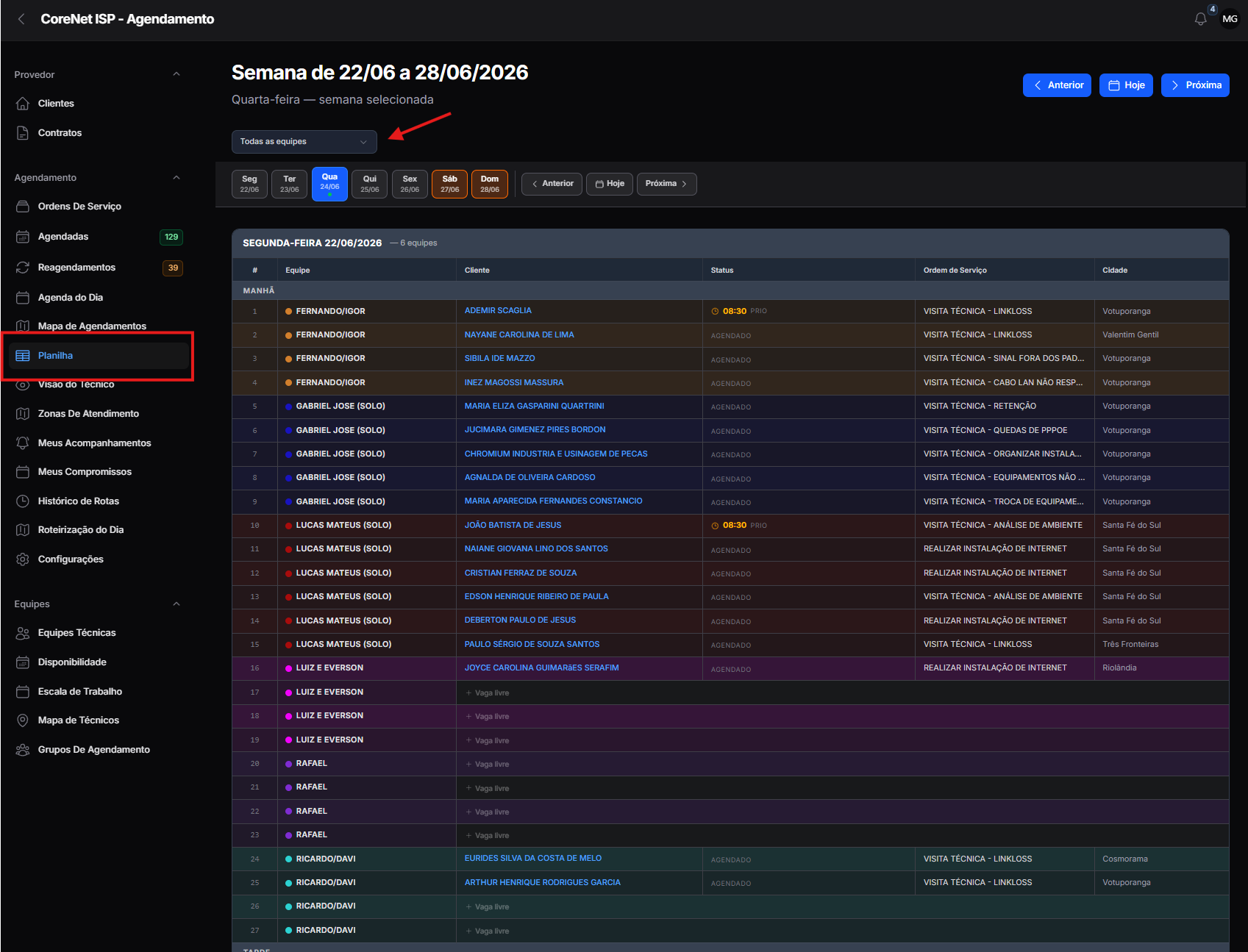
A Planilha é o agendamento visual e em lote: você escolhe um Grupo de Agendamento (um conjunto de equipes, geralmente por região) e enxerga a semana inteira dessas equipes — com as vagas de cada dia e período — preenchendo OS direto nos espaços livres. É a tela ideal para montar a operação de uma região de uma vez.
📍 Onde fica: painel Agendamento (
/schedule) → grupo Agendamento → Planilha.Abre na semana atual e já vem com o seu grupo padrão selecionado (se você tiver um).
¶ 1. Escolher o grupo
No topo, selecione o Grupo de Agendamento. Ele define:
- Quais equipes aparecem na planilha (as equipes do grupo).
- Quais cidades podem ser agendadas (só OS dessas cidades — ver abaixo).
A escolha fica salva na sua sessão. Grupos são montados em Grupos de Agendamento.
¶ 
¶ 2. A grade da semana
A planilha mostra segunda a domingo. Para cada dia há os períodos ☀️ Manhã e 🌤️ Tarde, e dentro de cada um, uma linha por equipe com suas vagas:
- Vaga preenchida → mostra a OS: cliente, cidade e assunto (e horário, se houver).
- Vaga livre → espaço em branco pronto para receber uma OS.
- Sábado e domingo aparecem marcados como plantão.
As vagas vêm da Disponibilidade — se a equipe não tem vagas naquele dia/período, não há onde encaixar.
💡 As OS dentro de cada equipe ficam ordenadas: primeiro as com horário definido, depois por cidade, depois por observação.
¶ 
¶ 3. Agendar uma OS num slot
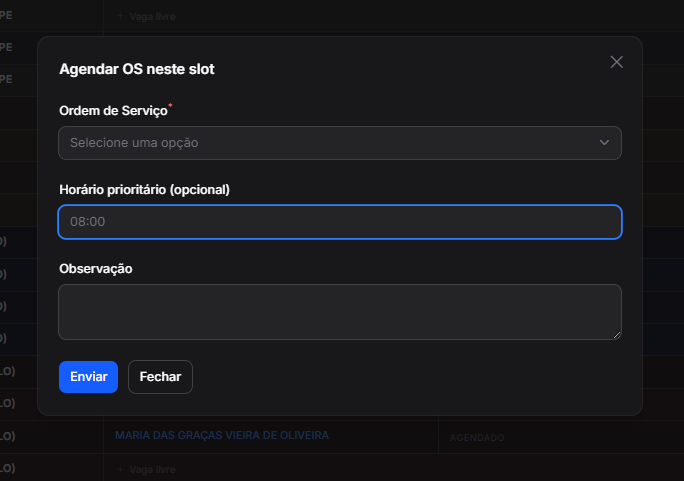
Clique em Agendar OS ➕ numa vaga livre:
| Campo | O que é |
|---|---|
| Ordem de Serviço (obrigatório) | busca por número, cliente ou assunto. Só lista OS Abertas ou em Reagendamento — e só das cidades permitidas pelo grupo. |
| Horário prioritário | (opcional) horário-alvo do atendimento. |
| Observação | (opcional) anotação. |
Ao confirmar: a OS é marcada para aquela equipe/dia/período, passa para Agendada, ocupa a vaga e os técnicos da equipe viram responsáveis.
⚠️ Validações: não agenda se a vaga estiver lotada, se a OS já tiver agendamento, ou se a cidade da OS não pertencer ao grupo.
¶ 
¶ 4. Ações na planilha
| Ação | O que faz |
|---|---|
| + / − vagas | aumenta ou reduz a capacidade da equipe naquele turno direto na planilha (não dá para reduzir abaixo das vagas já ocupadas). |
| Visualizar OS | abre os detalhes completos da OS sem sair da planilha. |
| Remover agendamento | tira a OS da vaga; ela volta para Aberta e a vaga é devolvida. |
¶ Navegar entre semanas
| Botão | O que faz |
|---|---|
| Anterior | volta uma semana |
| Hoje | volta para a semana atual |
| Próxima | avança uma semana |
¶ Situações comuns
| Situação | O que fazer |
|---|---|
| Montar a semana de uma região | Selecionar o grupo e preencher as vagas dia a dia |
| OS não aparece na busca | Ver se está Aberta/Reagendamento e se a cidade pertence ao grupo |
| Não há vaga livre na equipe | Aumentar a capacidade (+) ou conferir a Disponibilidade |
| Equipe não aparece na planilha | Conferir se está no grupo e escalada na semana |
| Cancelar um encaixe | Remover agendamento (OS volta para Aberta) |
| Ver detalhes do atendimento | Visualizar OS |
Pré-requisitos: Grupos de Agendamento (define equipes + cidades) e Disponibilidade (define as vagas). Próxima sugerida: Grupos de Agendamento ou Mapa de Agendamentos.