¶ Provisionar ONU (ONT)
Provisionar é autorizar a ONU do cliente na OLT e vinculá-la ao login de internet. Depois de provisionada, a ONT autentica e o cliente navega.
Dá para provisionar por dois caminhos:
- 🟢 Help Desk (atendimento) — rápido, sem sair da tela do cliente. É o caminho do dia a dia do suporte.
- 🔧 Admin (Infraestrutura → ONTs) — completo, com descoberta de ONUs e todos os campos. Para NOC/infra.
¶ Antes de começar (pré-requisitos)
Para o provisionamento dar certo, já precisa existir:
- ✅ OLT cadastrada (com IP, usuário e senha de acesso)
- ✅ Slot / PON da OLT cadastrados
- ✅ CTO (Caixa FTTH) cadastrada, com porta livre
- ✅ Modelo da ONT cadastrado (com o script de autorização da OLT)
- ✅ Login do cliente já criado (a ONT é vinculada a ele)
Se faltar algum, o provisionamento dá erro.
¶ 🟢 Caminho rápido — pelo Help Desk (atendimento)
Não precisa abrir o admin: dá para provisionar e diagnosticar a ONT direto na tela de atendimento do cliente.
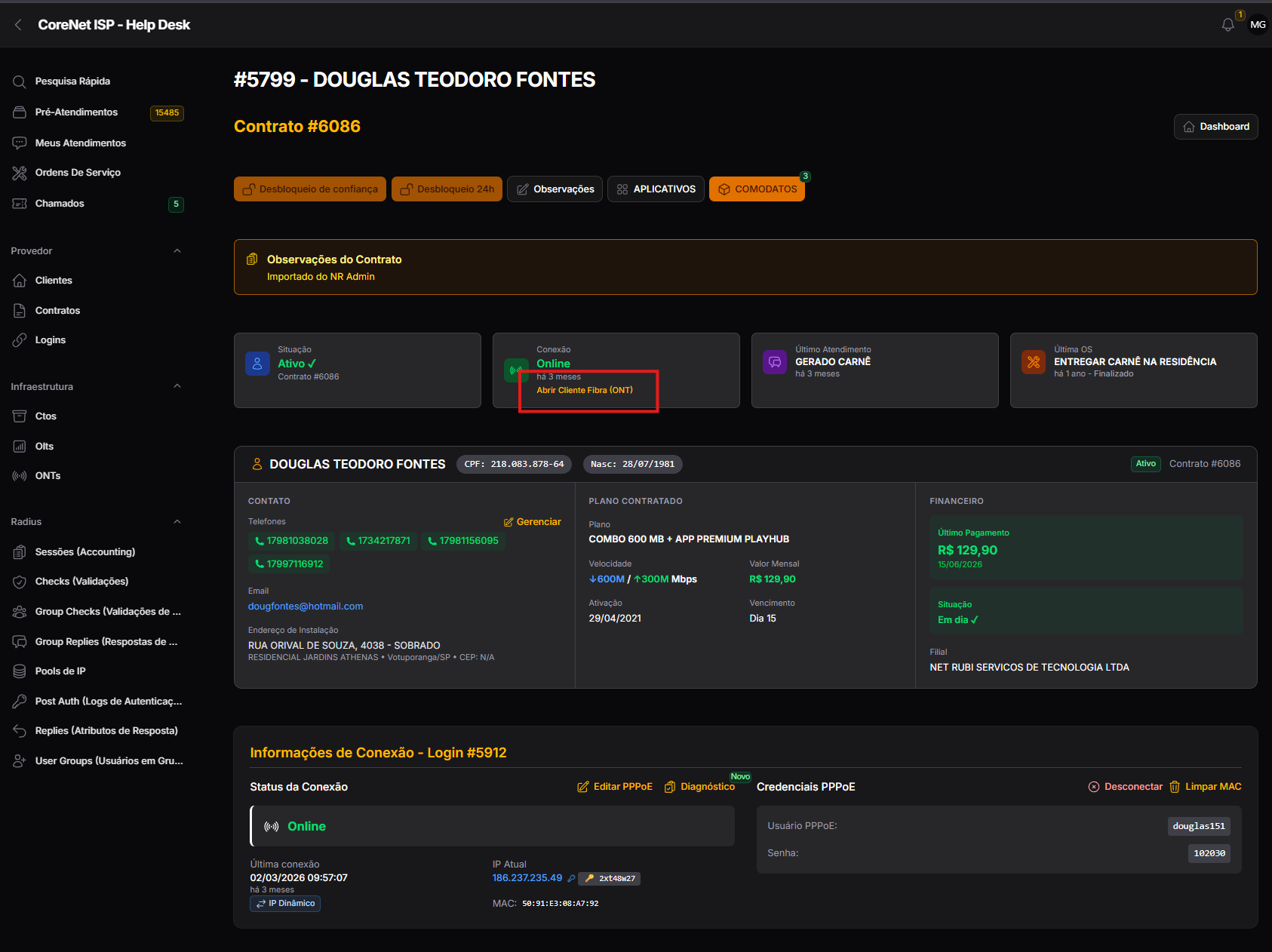
- Abra o cliente no Help Desk (atendimento do contrato).
- No card Status da Conexão (seção "Informações de Conexão — Login #…"), clique em Abrir Cliente Fibra (ONT).
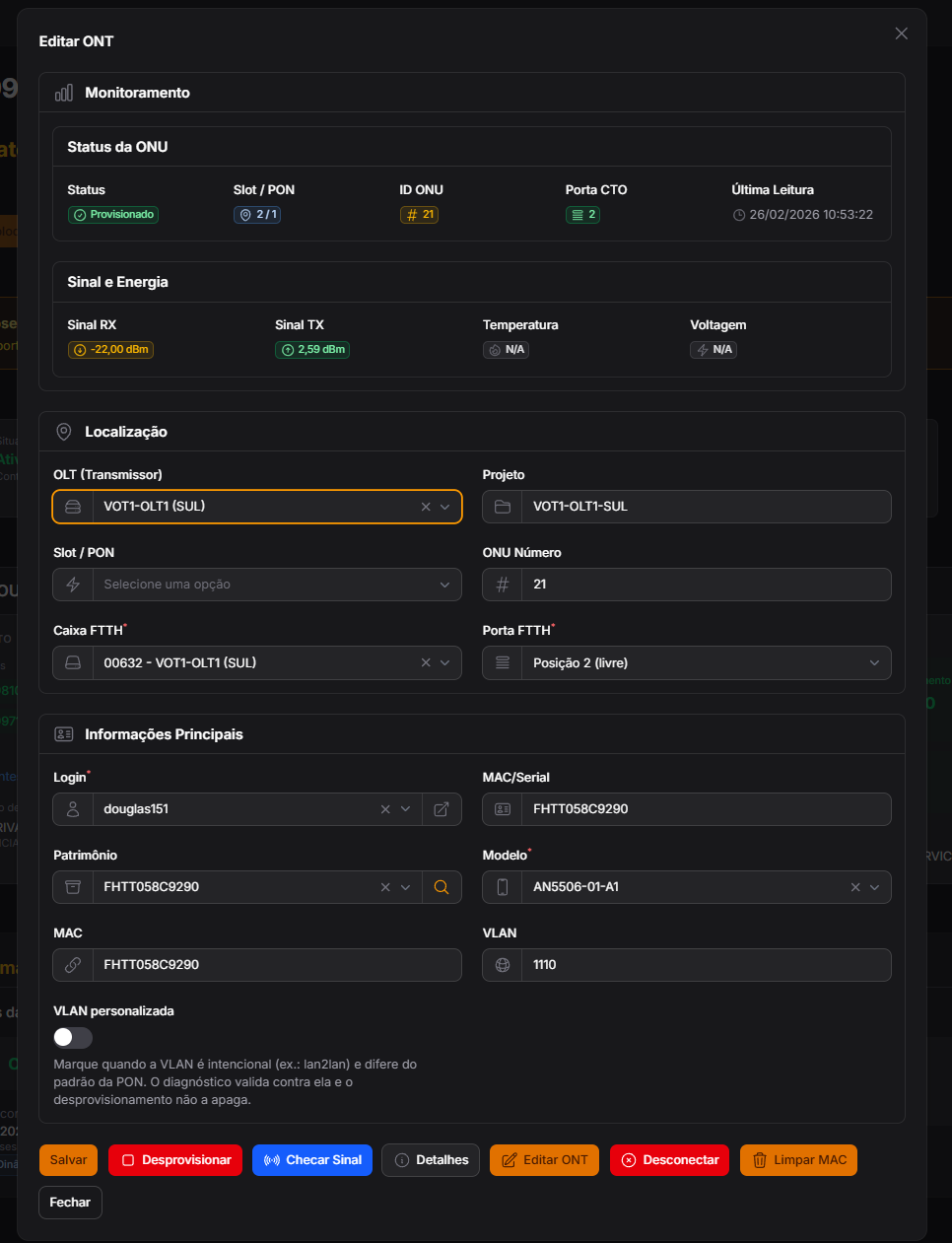
- Abre o modal Editar ONT, com as abas:
- Monitoramento — sinal (RX/TX), temperatura e tensão.
- Localização — OLT, CTO, PON/Slot.
- Informações Principais — Serial/MAC, Modelo, VLAN.
- Use os botões do rodapé do modal:
- Provisionar — autoriza a ONU na OLT (aparece quando está Desprovisionada).
- Desprovisionar — remove a ONU da OLT (quando Provisionada).
- Checar Sinal — lê e atualiza o sinal da OLT.
- Editar ONT — abre o cadastro completo no admin (nova aba), se precisar de mais campos.
💡 No mesmo card de conexão ainda existem Editar PPPoE, Diagnóstico, Desconectar e Limpar MAC — resolve a maioria dos chamados de fibra sem trocar de tela.
---
¶ 
¶ 🔧 Caminho completo — pelo Admin (Infraestrutura → ONTs)
Use quando precisa descobrir uma ONU nova na OLT ou preencher todos os campos do cadastro.
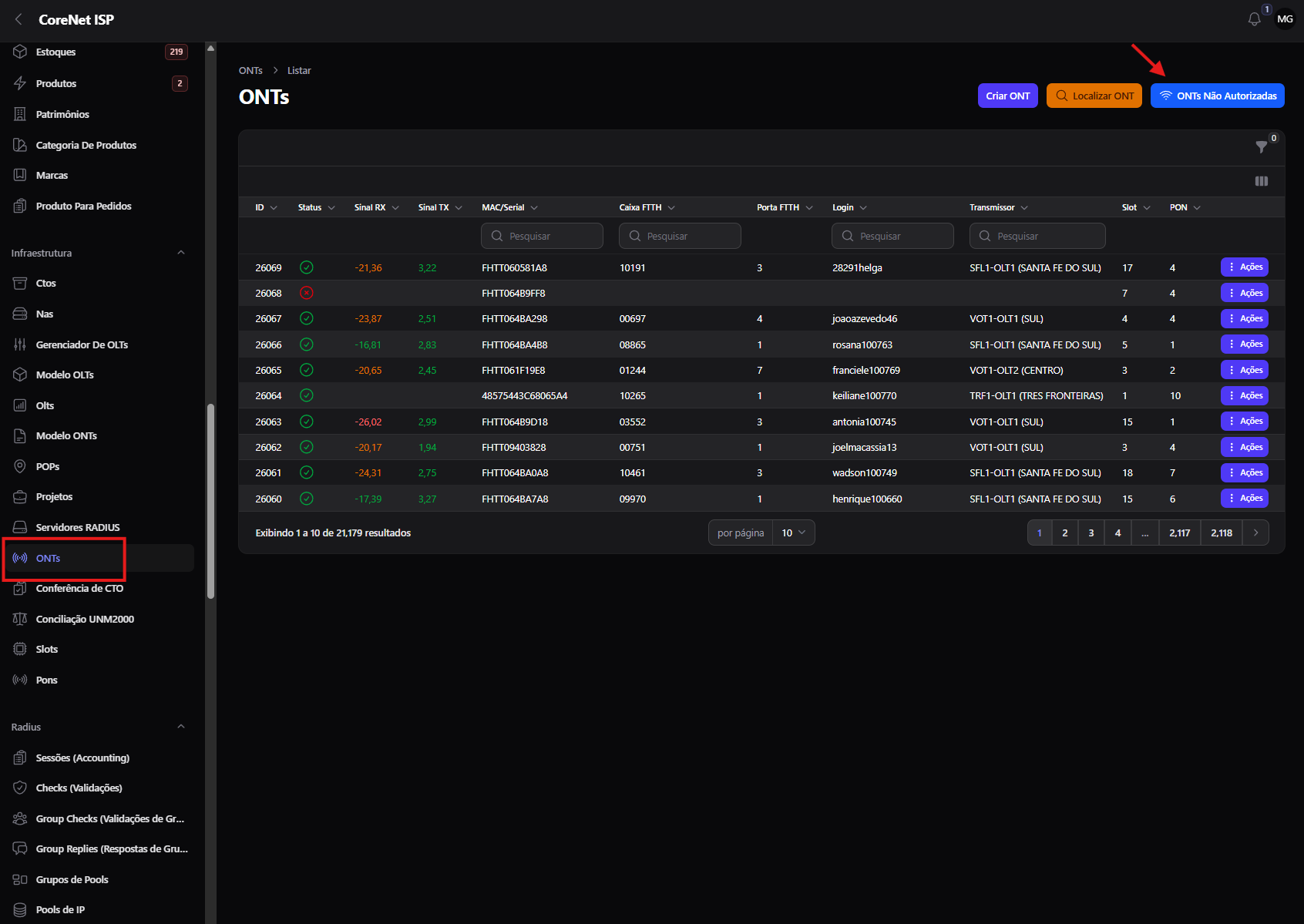
📍 Menu Infraestrutura → ONTs.
¶ Opção A — ONUs não autorizadas (descoberta)
Quando a ONU é ligada na rede, a OLT a detecta como "não autorizada". Esse fluxo lista essas ONUs para você autorizar.
- Infraestrutura → ONTs → botão "ONTs Não Autorizadas".
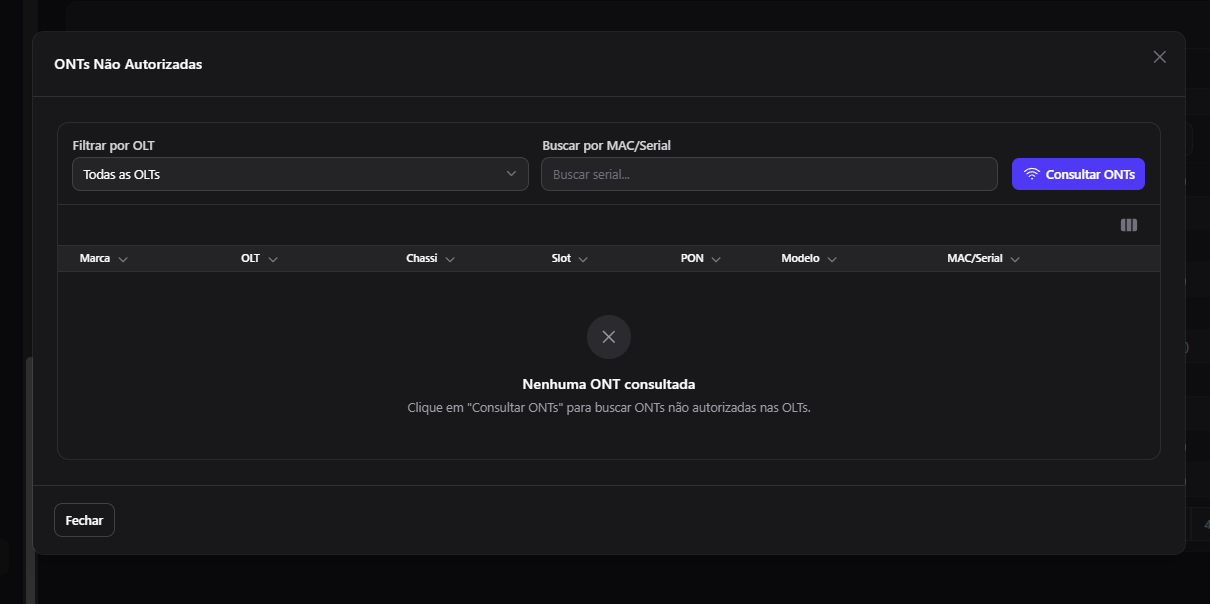
- Clique em Consultar ONTs. O sistema consulta as OLTs (Huawei, ZTE e Fiberhome) — pode levar alguns segundos (roda em segundo plano).
- A tabela lista as ONUs encontradas: Marca, OLT, Chassi, Slot, PON, Modelo e MAC/Serial.
- Localize a ONU do cliente (confira o Serial/MAC no equipamento) e clique em Autorizar.
- O sistema cria a ONT e abre a edição já no modo de provisionamento. Confira/complete os campos e provisione.
💡 Não apareceu a ONU? Confirme se ela está ligada/ativa na PON e clique em Consultar ONTs de novo.
¶ Opção B — cadastro manual (Nova ONT)
Quando já tem o serial em mãos.
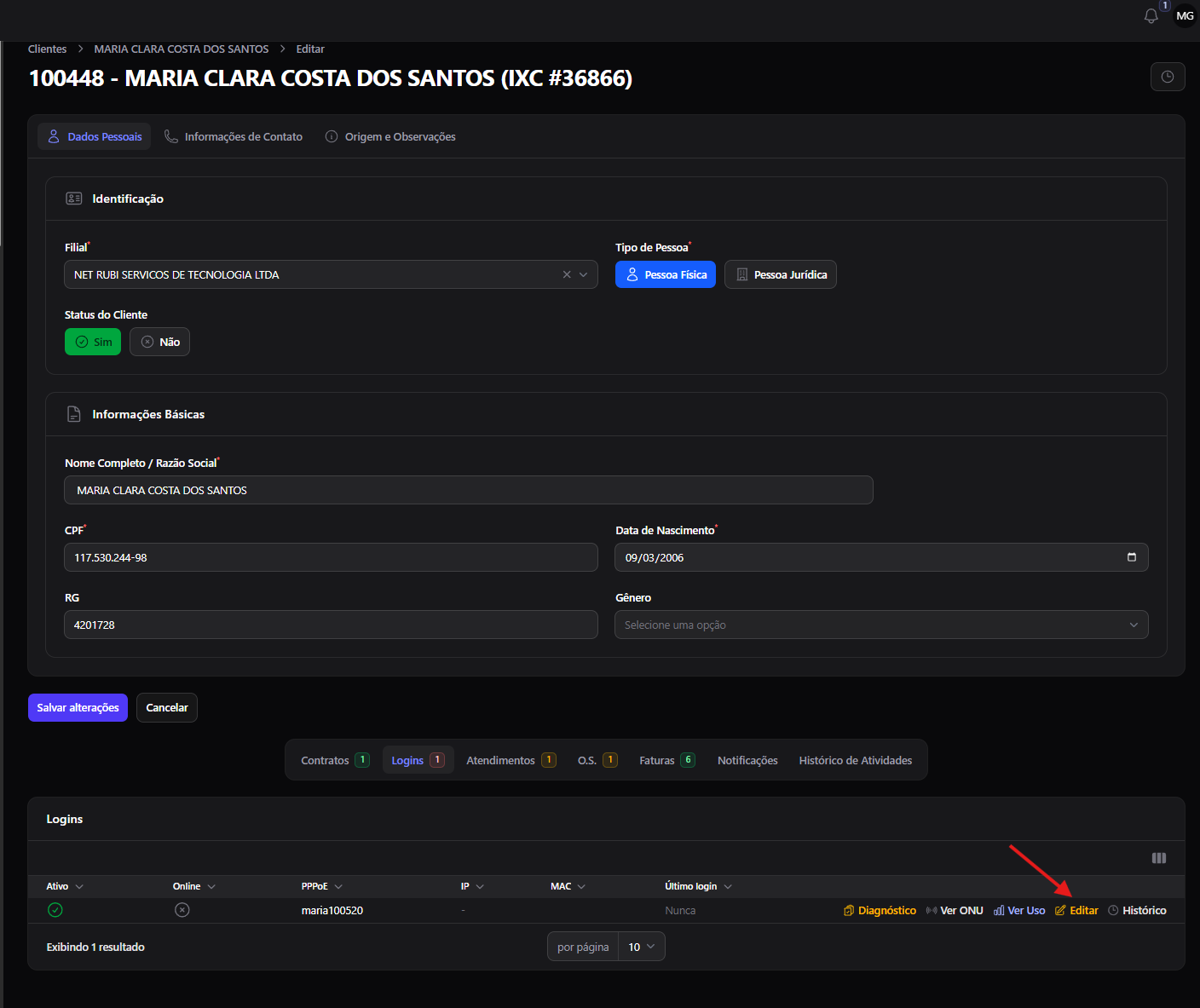
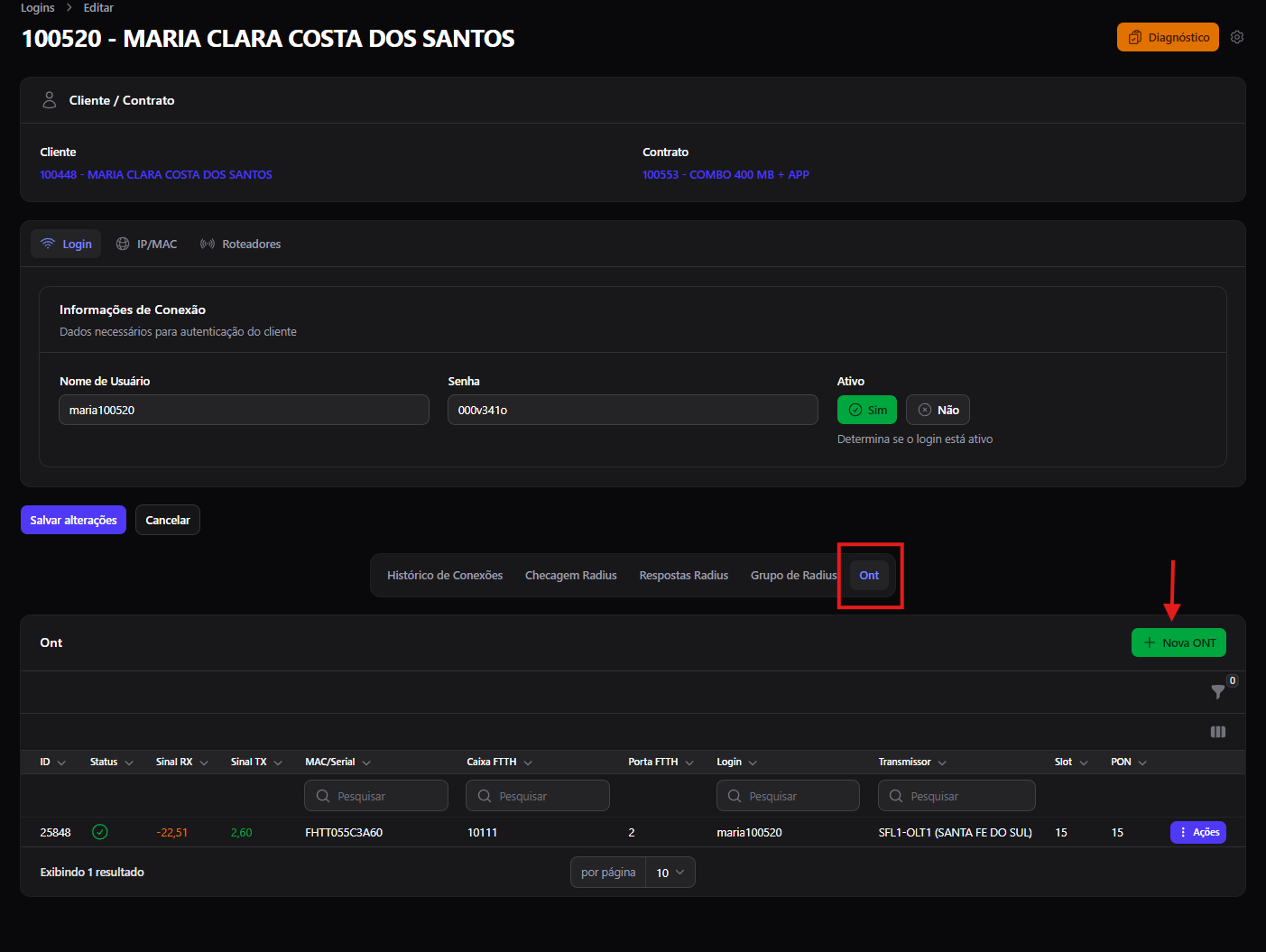
- Pelo login: Clientes → Logins → abra o login → aba ONT → Nova ONT (já vincula ao login).
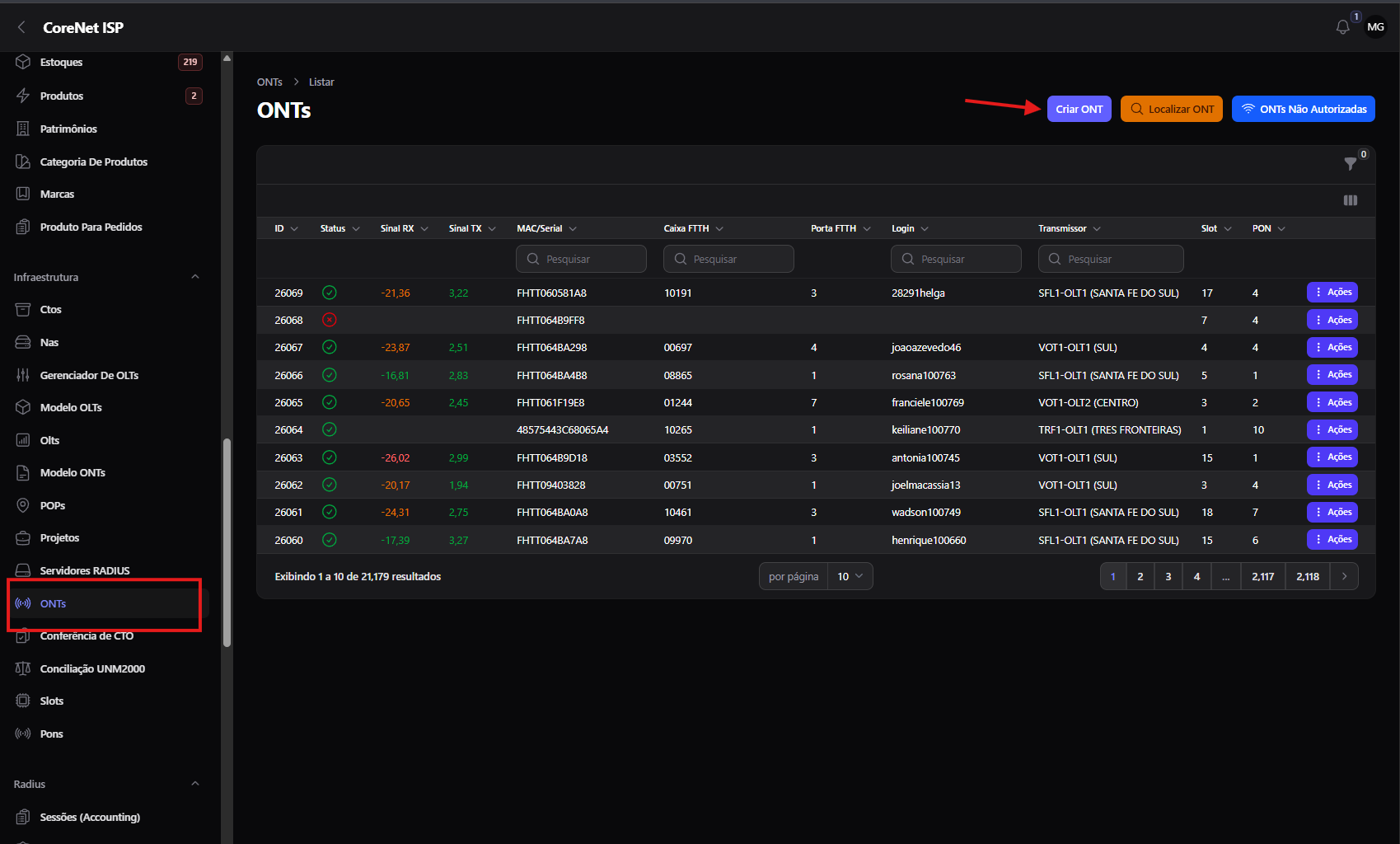
- Ou em Infraestrutura → ONTs → Criar.
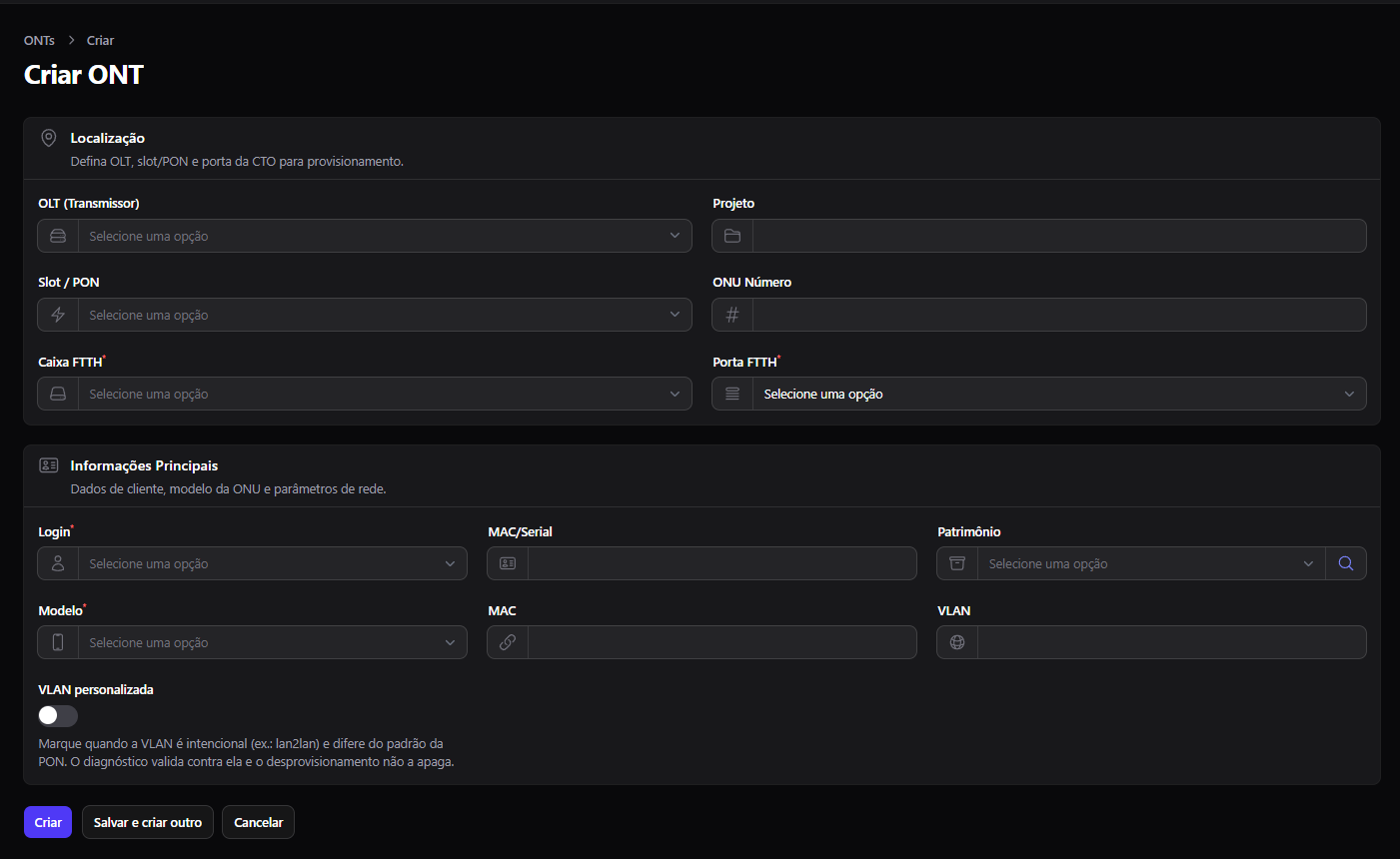
Preencha o formulário (abaixo) e clique em Provisionar.
¶ Campos do formulário
Localização
- OLT (Transmissor) (obrigatório) — a OLT onde a ONU está. Ao mudar, reseta CTO e PON.
- Projeto — preenchido automaticamente pela OLT.
- Slot / PON — porta óptica da OLT (filtra conforme a OLT escolhida).
- ONU Número — índice da ONU na PON (geralmente preenchido no provisionamento).
- Caixa FTTH (CTO) (obrigatório) — a caixa onde o cliente está conectado.
- Porta FTTH (obrigatório) — a posição na CTO. Posições ocupadas mostram o login/cliente.
Informações Principais
- Login (obrigatório) — o login de internet do cliente (botão Abrir para conferir).
- MAC/Serial — serial da ONT (SN). Ao informar, tenta achar o patrimônio.
- Patrimônio — equipamento do estoque; ao escolher, preenche serial e MAC.
- Modelo (obrigatório) — modelo da ONT (ex: AN5506-01-A1). Define o script de autorização.
- VLAN — VLAN do cliente. Por padrão usa a VLAN da PON.
- VLAN personalizada — marque só quando for diferente da PON (ex: LAN2LAN).
¶ Provisionar
Com os campos preenchidos, clique em Provisionar (botão verde, ícone ▶).
- Abre uma confirmação com o serial e a CTO e uma prévia do script.
- Ao confirmar, o sistema envia o comando para a OLT real e autoriza a ONU.
- Em sucesso: status muda para Provisionado e aparece "Provisionado com sucesso".
O sistema cuida das diferenças entre Huawei, ZTE e Fiberhome automaticamente — o formulário é o mesmo para todas.
¶ 
¶ Acompanhar a ONT (sinal e status)
Tanto no Help Desk 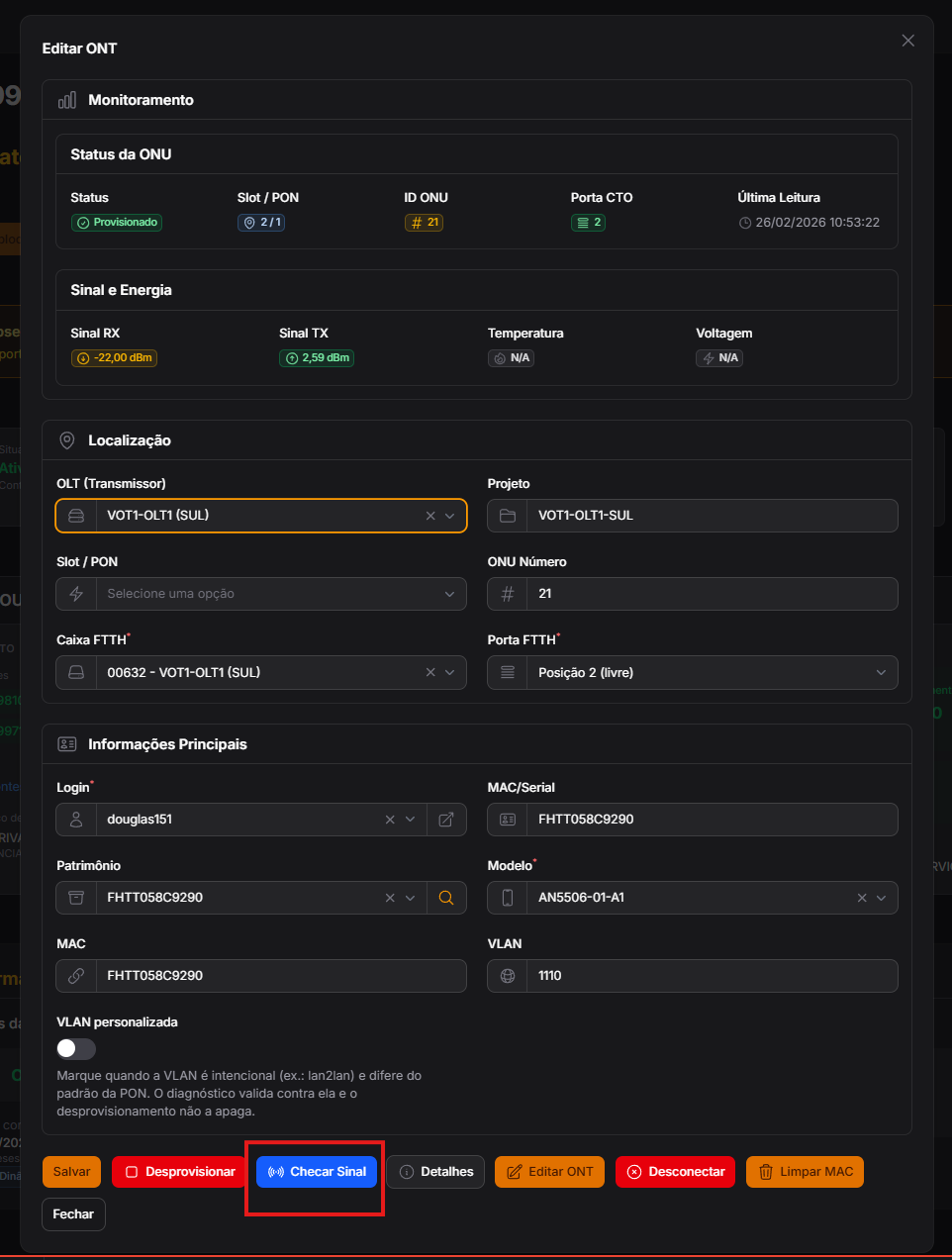 Quanto no admin Use Checar Sinal para ler o estado atual da OLT. No admin, o botão Detalhes mostra os dados ao vivo (portas LAN, MACs, VLAN, perfil de banda).
¶ Referência de sinal (interpretação rápida)
| Indicador | 🟢 Bom | 🟡 Atenção | 🔴 Ruim |
|---|---|---|---|
| RX Power (recepção) | maior que −20 dBm | −20 a −25 dBm | −25 dBm ou pior |
| TX Power (transmissão) | maior que −10 dBm | −10 a −15 dBm | −15 dBm ou pior |
| Temperatura | abaixo de 65 °C | 65 a 75 °C | 75 °C ou mais |
| Tensão | 3,0 a 3,8 V | 2,8–3,0 / 3,8–4,0 V | fora dessa faixa |
💡 RX muito baixo (ex: −27 dBm) = pouca luz chegando na ONT → suspeite de fibra suja, conector ruim, curva ou splitter/CTO com perda. É a causa mais comum de quedas.
¶ Outras ações
- Reiniciar (↻) — reinicia a ONT remotamente (só quando provisionada; via admin).
- Desprovisionar (⏹, vermelho) — remove a ONU da OLT. Use ao trocar de equipamento, mudar de OLT/PON ou no cancelamento. Zera sinal/leituras.
¶ Estados da ONT
| Status | Significa |
|---|---|
| 🟢 Provisionado | Autorizada na OLT (pode estar online ou offline) |
| 🔴 Desprovisionado | Não está na OLT (nova ou removida) |
| 🟡 Erro de Desprovisionamento | Falhou ao remover — ficou inconsistente, precisa revisar |
¶ Situações comuns
| Situação | O que fazer |
|---|---|
| Cliente novo, ONU já ligada | Help Desk → Abrir Cliente Fibra (ONT) → Provisionar. Se não achar a ONU, admin → ONTs Não Autorizadas → Consultar → Autorizar |
| Troca de ONT (queimou/trocou) | Desprovisionar a antiga → cadastrar a nova com o serial novo → Provisionar |
| Cliente sem sinal / RX ruim | Checar Sinal; RX pior que −25 dBm → acionar campo (fibra/CTO) |
| ONU "presa" / sem navegar | Reiniciar; se persistir, Desprovisionar e Provisionar de novo |
| Mudou de caixa/porta | Atualizar CTO/Porta FTTH e reprovisionar |
⚠️ Desprovisionar remove o cliente da OLT (fica sem internet até reprovisionar). Confirme o serial certo antes.