¶ Criar contrato de instalação
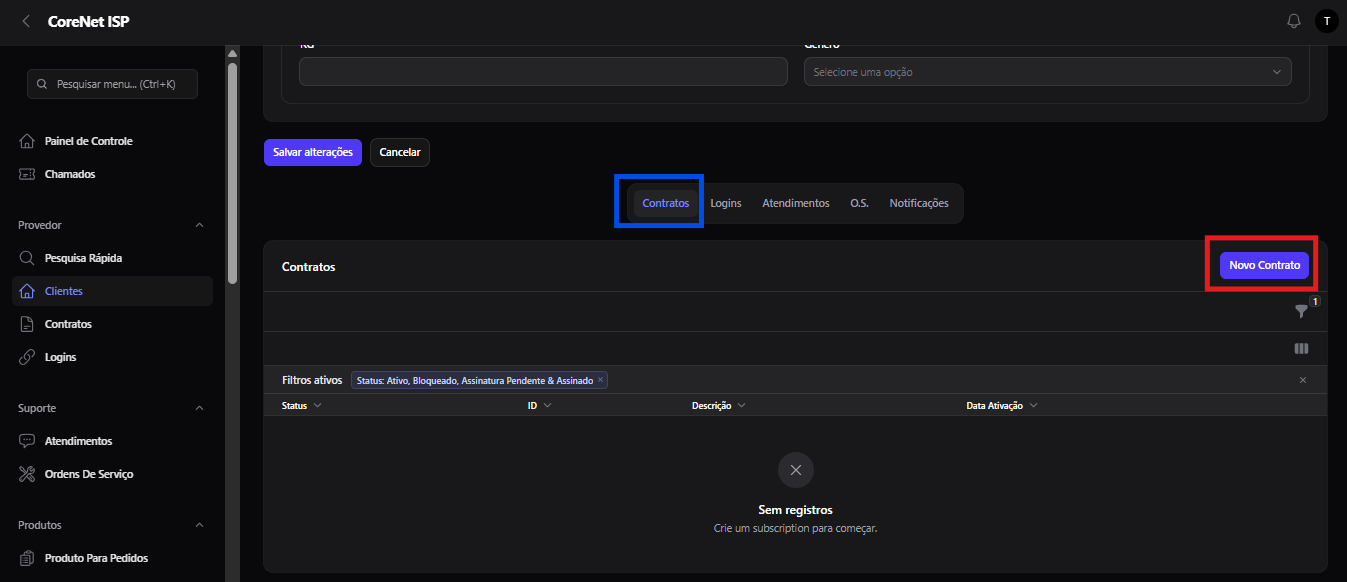
Ao Salvar os dados pessoais do contratante, o sistema abrirá o cadastro com as informações fornecidas, o próximo passo é criar o contrato de instalação, clicar em Novo contrato que possui na Aba Contratos abaixo do cadastro, conforme imagem:
¶ Tela 1: Endereço
- O sistema buscará o endereço informado na criação do cadastro, permitindo a opção de alterar o endereço de instalação e/ou endereço de cobrança, preencher se é Urbano ou Rural no campo Tipo de Endereço
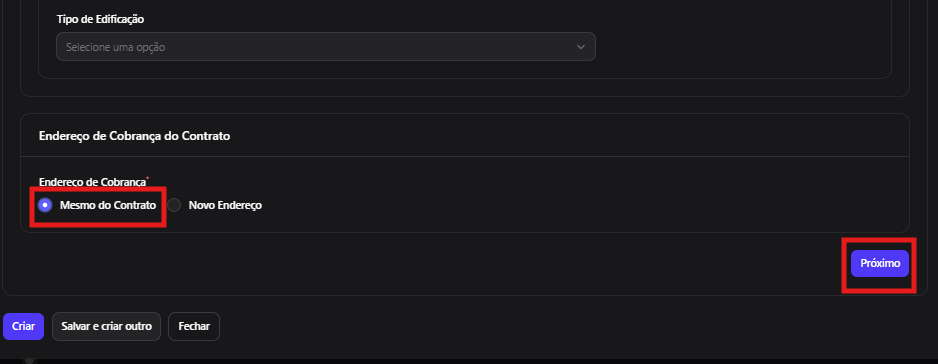
Endereço de cobrança serve para emissão dos boletos em endereço diferente do local de instalação
-
Caso seja o mesmo Selecionar a opção abaixo e -> Próximo
-
No caso de endereços diferentes, selecionar a opção Novo e preencher cep e demais informações do endereço.
¶ Tela 2: Dados
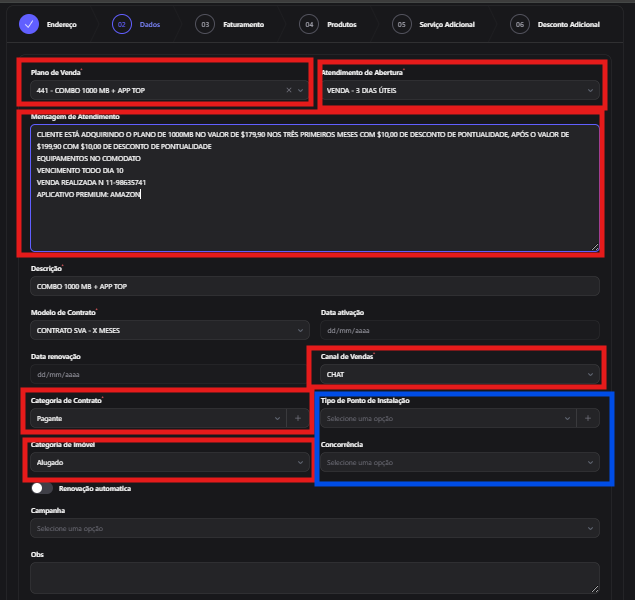
Preencher com os dados da contratação os Campos:
- Plano de venda escolhido pelo cliente;
- Atendimento de Abertura: VENDA ou TROCA DE TITULARIDADE;
- Mensagem de Atendimento: Preencher com as informações pertinentes a nova contratação
VENDA: Plano escolhido contendo Aplicativo Premium se houver e o valor fixo;
Quantidade de meses promocionais concedidos;
Vencimento escolhido;
Telefone para contato.
TROCA DE TITULARIDADE: ID/ Nome do antigo titular a ser transferido;
Plano escolhido contendo Aplicativo Premium se houver e o valor fixo;
Quantidade de meses promocionais concedidos;
Vencimento escolhido (indicar se terá proporcional);
Telefone para contato.
- Canal de Vendas por onde está sendo realizado o atendimento;
- Categoria de Contrato : Pagante;
- Categoria de Imóvel: Alugado ou Próprio
Esses são os campos obrigatórios, os campos evidenciados em azul poderão também ser preenchidos caso tenha a informação.
Em seguida ➡️ Próximo
¶ Tela 3: Faturamento
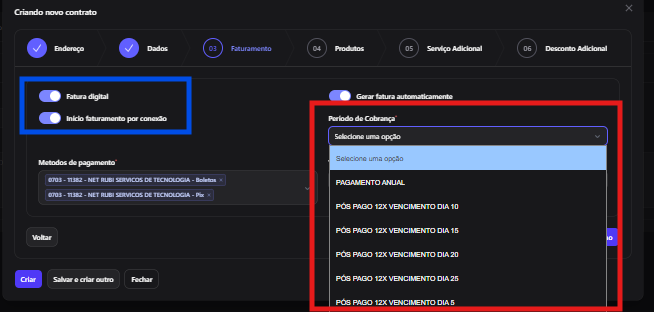
Aqui deverá ser informado as informações sobre fatura:
- Digital ou não
- Forma de cobrança
- Vencimento mensal, ou Anual.
Em seguida ➡️ Próximo
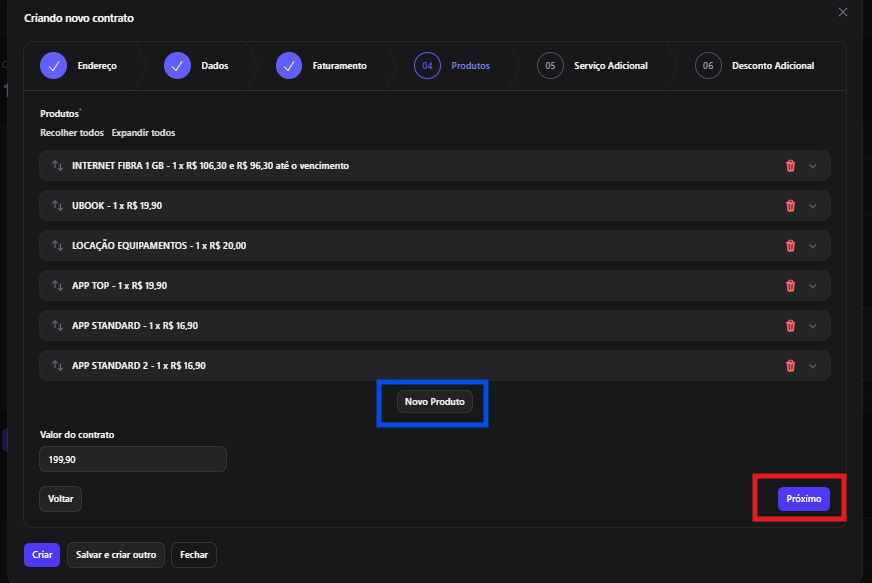
¶ Tela 4: Produtos
Nesta aba apenas incluir algum produto caso a cobrança seja fixa, exemplo: IP FIXO.
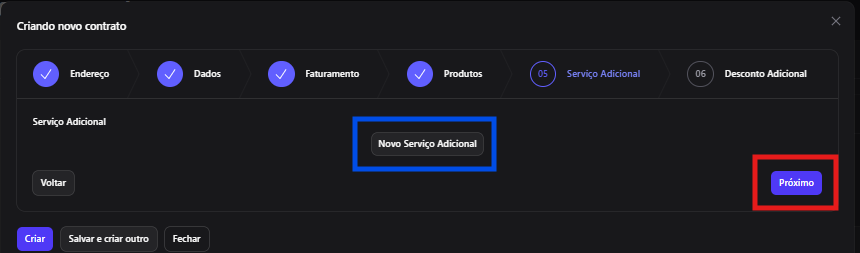
¶ Tela 5: Serviço Adicional
Nesta aba será incluso alguma cobrança extra se houver,exemplo: CAIXA HERMÉTICA. Caso não tenha ➡️ Próximo
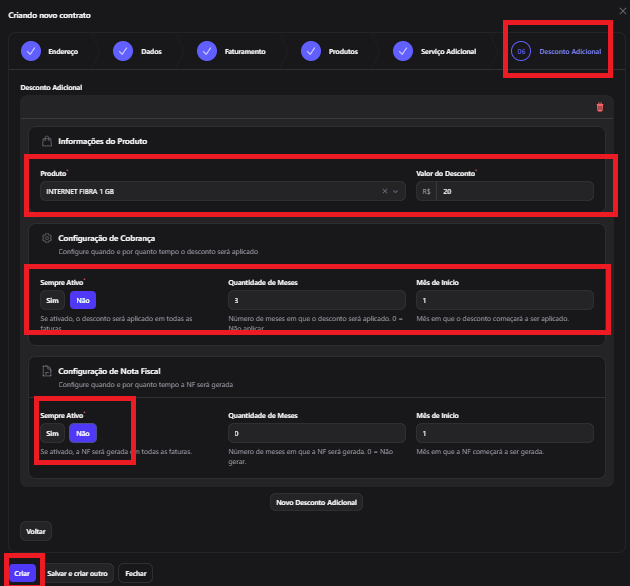
¶ Tela 6: Desconto Adicional
Aqui será colocado o desconto concedido na contratação. Padrão: $20,00 por 3 meses, Produto: Banda do plano.
¶ ✅ Após cadastrar
- Cria-se o contrato com status pendente
- Conferir contrato no ícone abaixo para viasualização do contrato
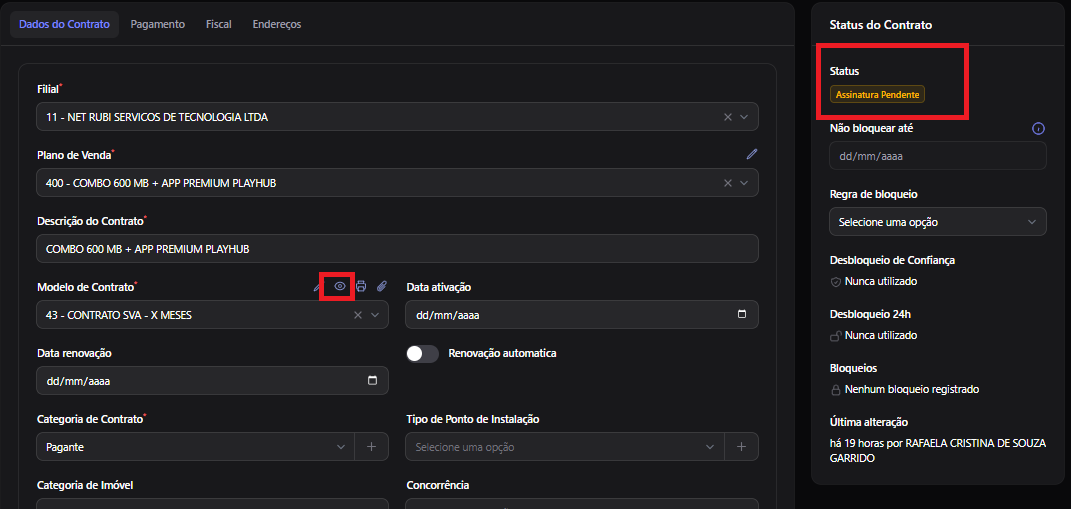
- Orientar o cliente a realizar a assinatura
- Após assinatura abrirá a ordem de serviço de Revisar para o setor responsável aprovar ou não a venda
¶ ❓ Erros comuns
| Erro | Causa | Como resolver |
|---|---|---|
| "O CPF já está em uso" | Cliente já cadastrado nesta filial | Use a busca (Ctrl+K) e abra o cadastro existente |
| "CPF inválido" | Dígitos verificadores não batem | Confirme o documento com o cliente |
| "E-mail inválido" | Formato errado (sem @ ou domínio) | Peça novamente — sem @ ou com espaço sobrando? |
| "Telefone obrigatório" | Pelo menos 1 telefone deve ser cadastrado | Adicione clicando em + Adicionar na seção Contato |
Última atualização: gerada automaticamente do CustomerResource em 07/05/2026.