¶ Logins
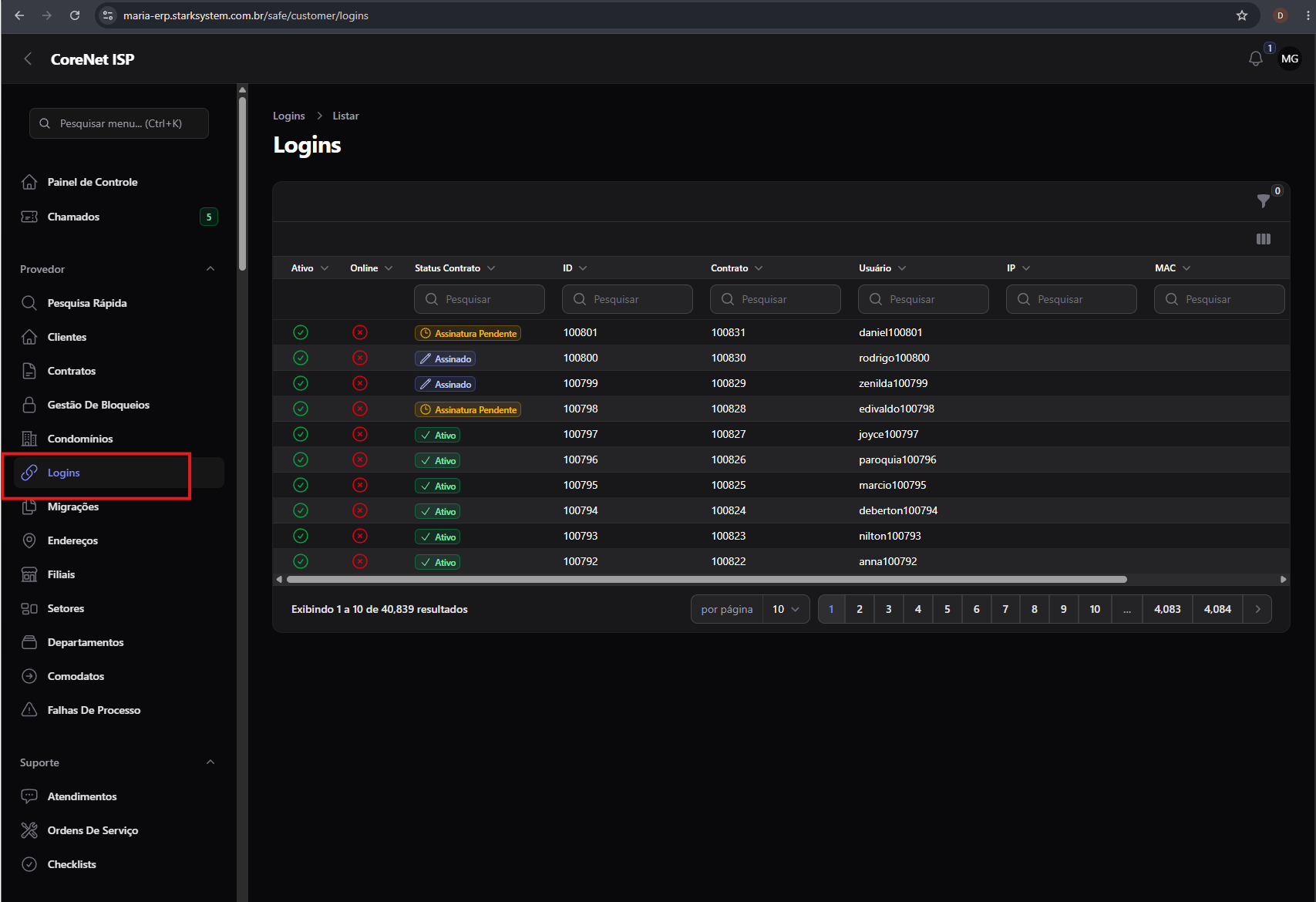
A tela Logins concentra as conexões de internet (PPPoE) dos clientes. É aqui que o suporte verifica se um cliente está online, troca senha de conexão, libera/remove MAC, configura IP fixo, vê o histórico de conexões e roda o diagnóstico de problemas.
📍 Onde fica: menu lateral Provedor → Logins (ícone de elo/corrente).
¶ 
¶ O que aparece na lista
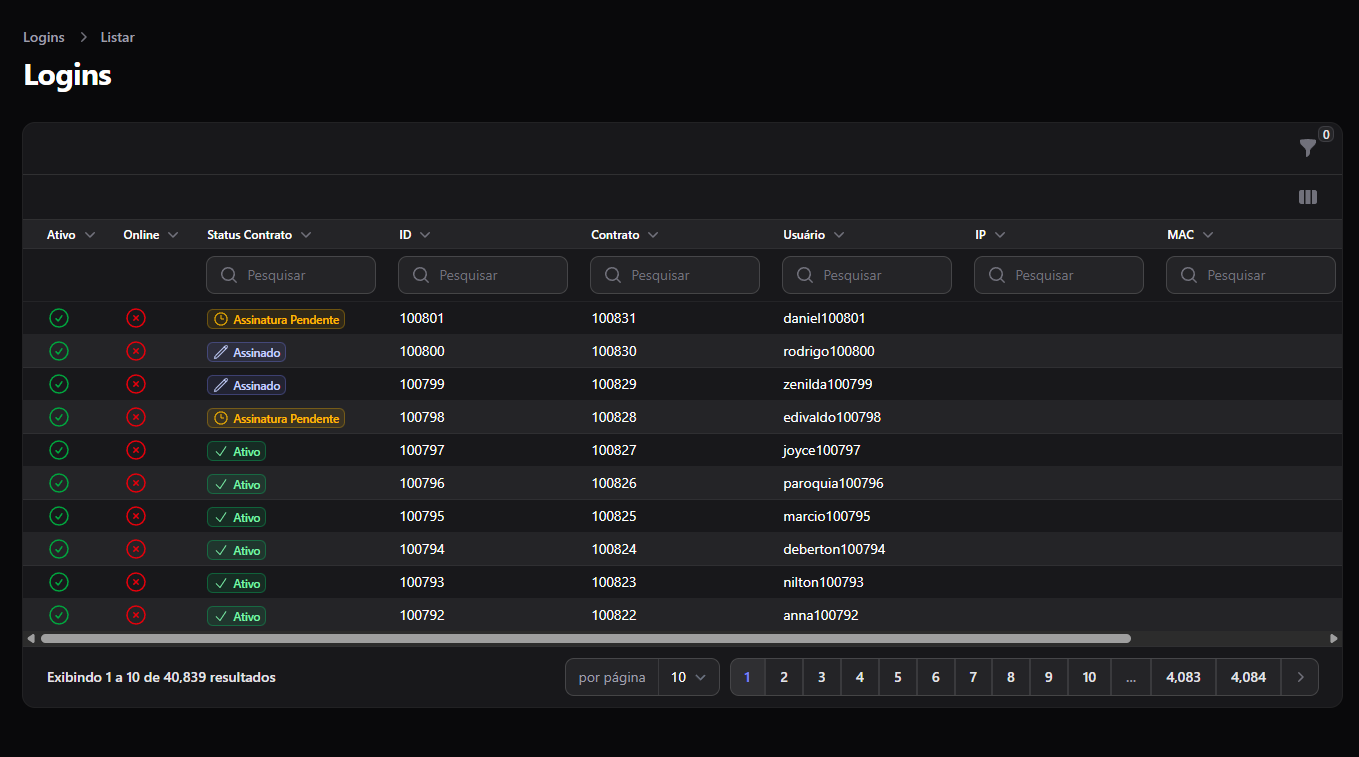
Cada linha é um login (uma conexão) de um contrato.
| Coluna | O que mostra |
|---|---|
| Ativo | Se o login está habilitado (✓ verde) ou desabilitado (✗ vermelho) |
| Online | Se está conectado agora (✓) ou não (✗) — vem das sessões reais |
| Status Contrato | Situação do contrato vinculado (badge colorido) |
| ID | Código interno do login |
| Contrato | Número do contrato |
| Usuário | Nome de usuário PPPoE |
| IP | IP da sessão ativa (se online) ou o IP fixo (se tiver) |
| MAC | Endereço MAC cadastrado |
| Última Conexão | Quando conectou pela última vez (ex: "há 2 horas") |
| Criado em / Atualizado em | Datas de cadastro e alteração |
💡 A coluna Cliente (nome) fica oculta por padrão — ative pelo botão de colunas se precisar.
⚠️ Não existe busca global nesta tela. A busca é por coluna (lupa em cada coluna: Usuário, IP, MAC, Contrato…).
¶ 
¶ Como encontrar um login (filtros)
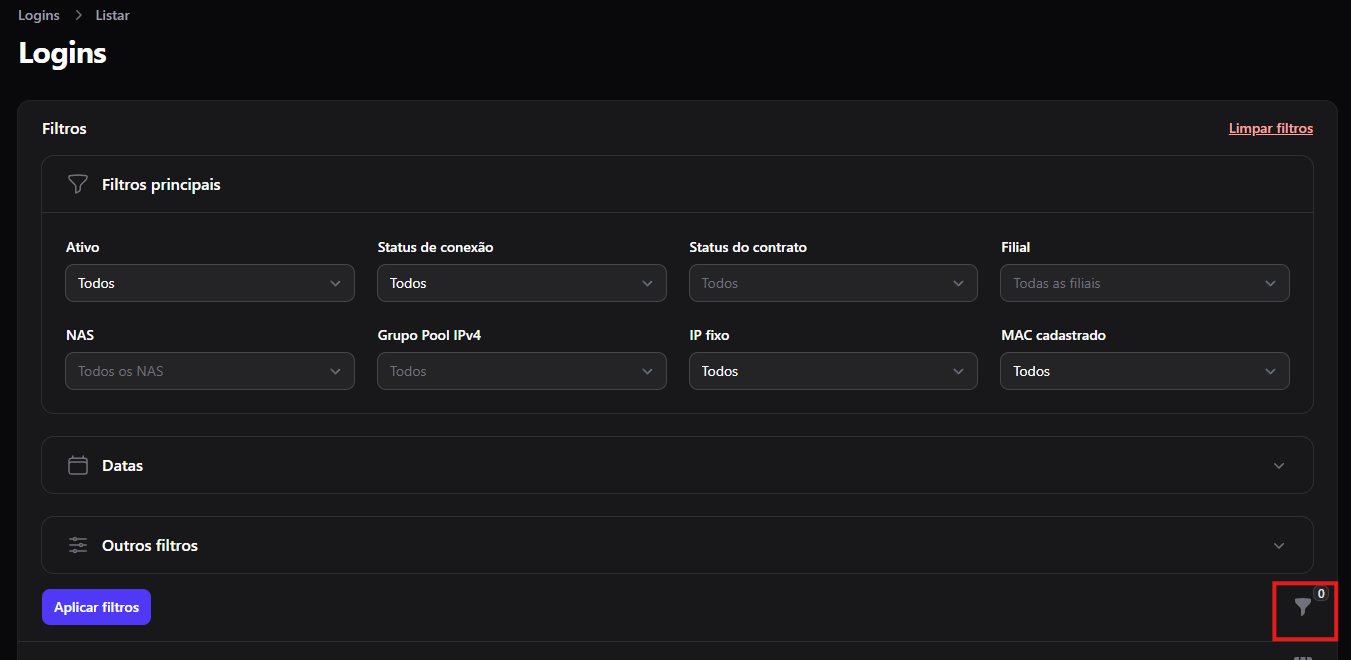
Clique em Filtros para abrir o painel. Os principais:
- Ativo — Ativo / Inativo / Todos
- Status de conexão — Online / Offline / Todos
- Status do contrato — filtra por situação do contrato (pode marcar vários)
- Filial — uma ou mais filiais
- NAS — o concentrador/servidor de acesso
- Grupo Pool IPv4 — grupo de IPs
- IP fixo — Com IP fixo / Sem IP fixo / Todos
- MAC cadastrado — Com MAC / Sem MAC / Todos
Datas (recolhido): faixas de Cadastro, Atualização, Última conexão e Última desconexão.
Outros filtros (recolhido):
- Nunca conectou — logins que jamais autenticaram (útil para instalação pendente)
- Sem conexão há 7+ dias — clientes sumidos há mais de uma semana
- Roteador — com / sem roteador cadastrado
- ONT — com / sem ONT associada
¶ 
¶ Ações na própria lista
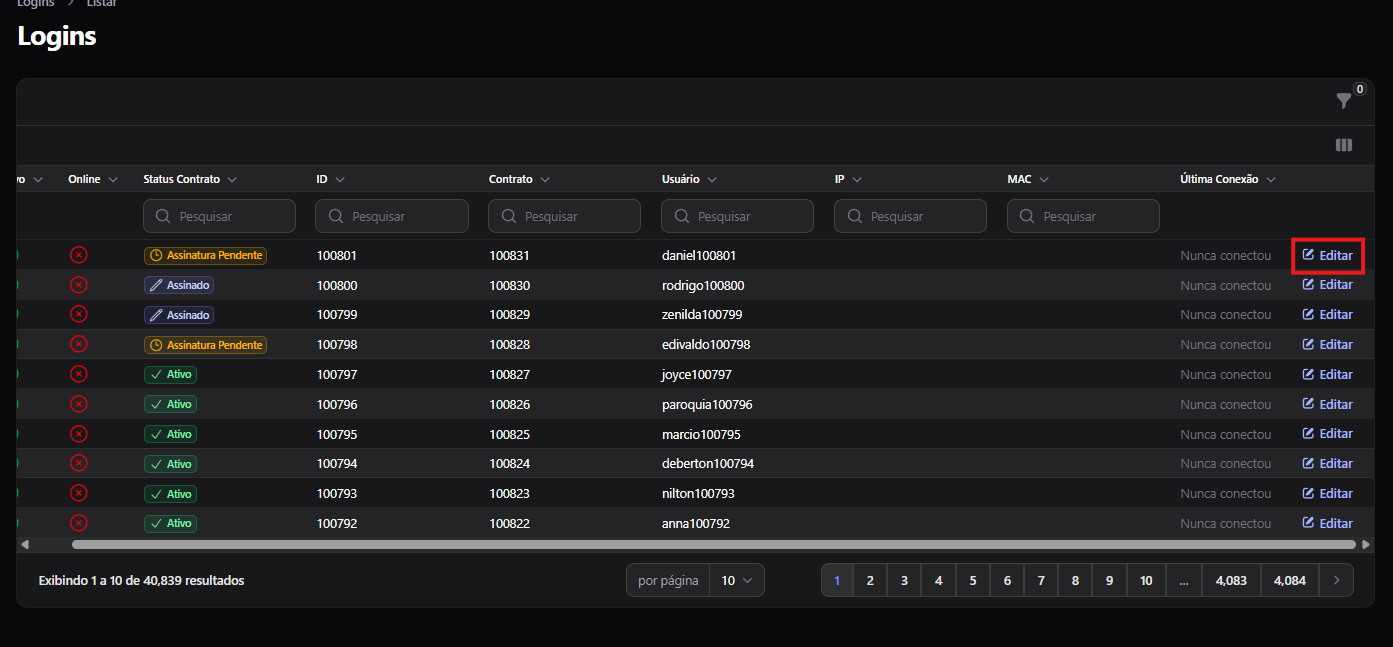
No menu ⋮ de cada linha:
- Editar — abre a configuração completa do login.
- Desconectar — derruba a sessão atual (só aparece se estiver Online). Pede confirmação; o cliente reconecta em seguida.
- Remover MAC — apaga o MAC travado (só aparece se houver MAC). Use quando o cliente troca de equipamento e o MAC antigo está bloqueando a conexão.
¶ Editando um login
No topo aparecem Cliente e Contrato como links (abrem em nova aba). A configuração é dividida em abas:
¶ Aba Login
Credenciais de conexão:
- Nome de Usuário e Senha (PPPoE)
- Ativo — liga/desliga o login
¶ Aba IP/MAC
- Endereço MAC — trava a conexão a um equipamento específico (botão 🗑️ para limpar).
- IP Fixo (chave liga/desliga):
- Desligado → escolhe o Grupo Pool IPv4 (IP dinâmico).
- Ligado → escolhe o Pool de IPs Fixos e o IP Fixo desejado.
- IPv6 (Delegation) — Pool IPv6 e Prefixo /60, quando o cliente usa IPv6.
¶ Aba Roteadores
Cadastro dos roteadores do cliente (para acesso remoto e registro):
- Por roteador: Descrição, IP, Porta, Usuário, Senha.
- Dentro de cada roteador, as Redes WiFi: SSID, Senha WiFi e Frequência (2.4 GHz / 5 GHz).

¶ Ferramentas no topo da edição (botão Ações)
- Diagnóstico 🩺 — roda uma verificação automática e mostra problemas em três áreas: Conectividade, RADIUS e Infraestrutura. Itens críticos aparecem destacados; o botão Aplicar Correção tenta resolver automaticamente. (precisa de permissão de diagnóstico)
- Desconectar — derruba a sessão (se online).
- Remover MAC — limpa o MAC travado.
- Histórico — sessões antigas do cliente (consulta o histórico estendido).
- Deletar — remove o login. Não é permitido se já houver histórico de conexões.
¶ Abas de histórico e RADIUS (na edição)
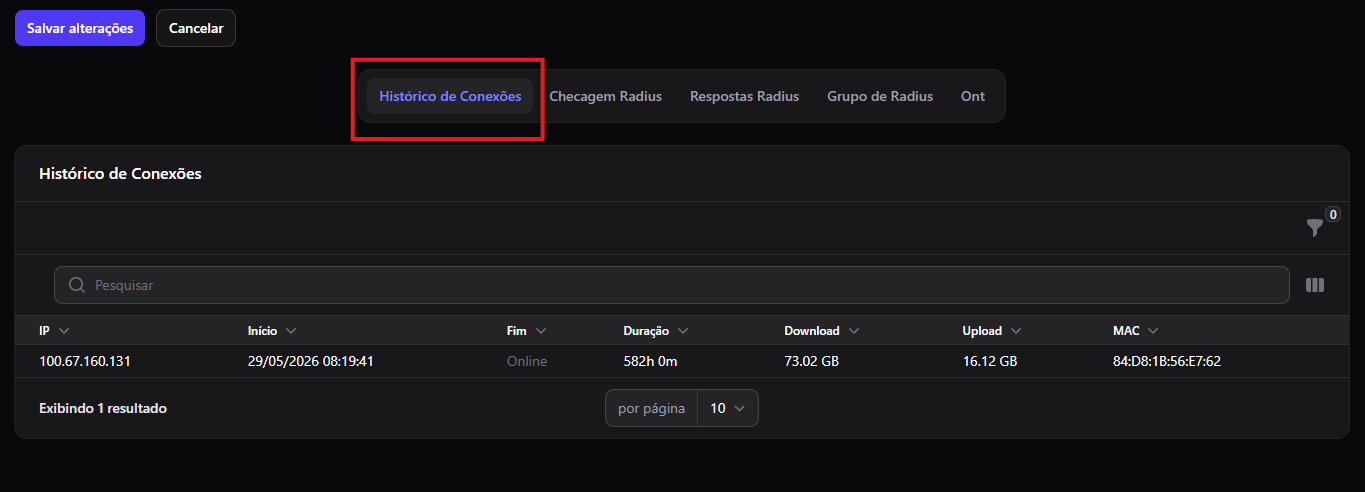
- Histórico de Conexões — todas as sessões: IP, Início, Fim ("Online" se em andamento), Duração, Download e Upload. Dá para filtrar por MAC. É a tela para investigar quedas, consumo e horários de uso.
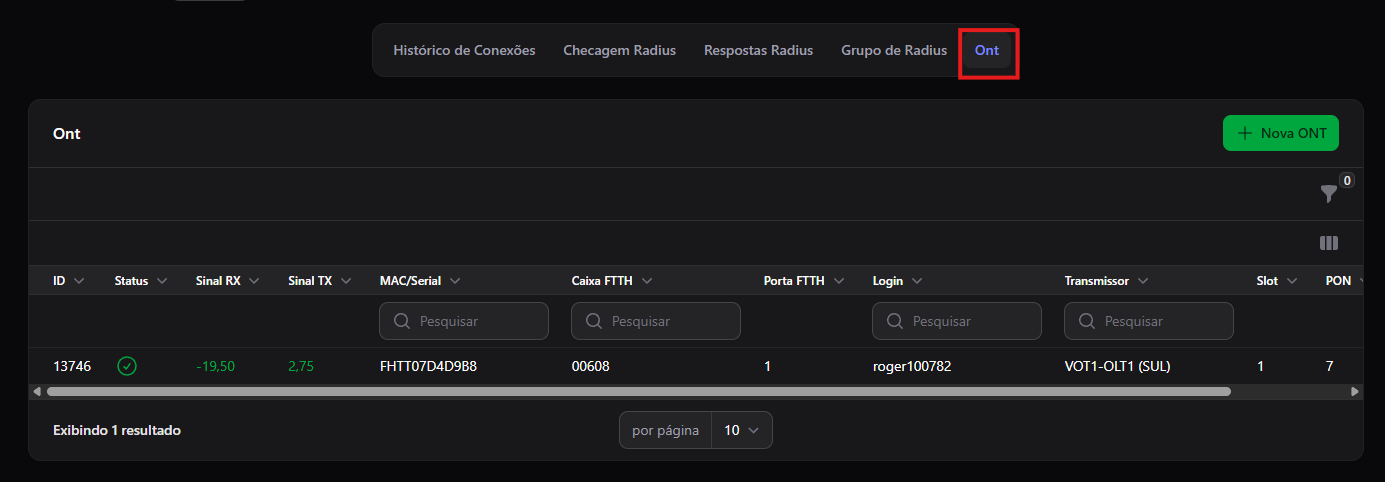
- ONT — a ONT (equipamento de fibra) vinculada; permite cadastrar uma nova.
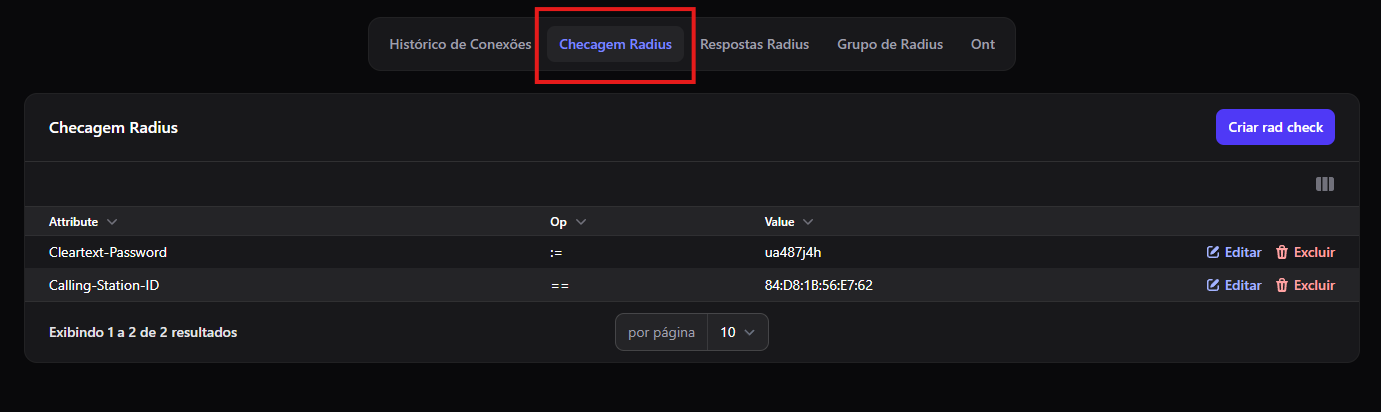
- Checagem Radius / Respostas Radius / Grupo de Radius — atributos técnicos do RADIUS. Mexa só se souber o que está fazendo — afeta diretamente a autenticação do cliente.
¶ 
¶ Situações comuns
| Situação | O que fazer |
|---|---|
| Cliente diz que está sem internet | Filtrar pelo Usuário/Contrato, ver coluna Online. Se offline, abrir e rodar Diagnóstico. |
| Trocou de roteador e não conecta | Remover MAC (lista ou edição) e pedir para reconectar. |
| Conexão "presa"/travada | Desconectar para forçar nova autenticação. |
| Precisa de IP fixo | Edição → aba IP/MAC → ligar IP Fixo → escolher pool e IP. |
| Verificar consumo / quedas | Edição → aba Histórico de Conexões. |
| Cliente sumido | Filtro Sem conexão há 7+ dias ou Nunca conectou. |
⚠️ MAC é único por login. O sistema não deixa cadastrar o mesmo MAC em dois logins.