¶ Atendimentos
Central do suporte ao cliente. Aqui você registra, acompanha e finaliza cada solicitação — problema técnico, dúvida ou pedido. Cada atendimento guarda histórico, anexos, anotações e pode gerar Ordem de Serviço.
¶ Como chegar
Menu → Suporte → Atendimentos
¶ Quem acessa
Você vê só os atendimentos da sua filial (se tiver várias filiais, vê de todas; sem filial vinculada, não vê nada). Precisa de permissão de atendimento.
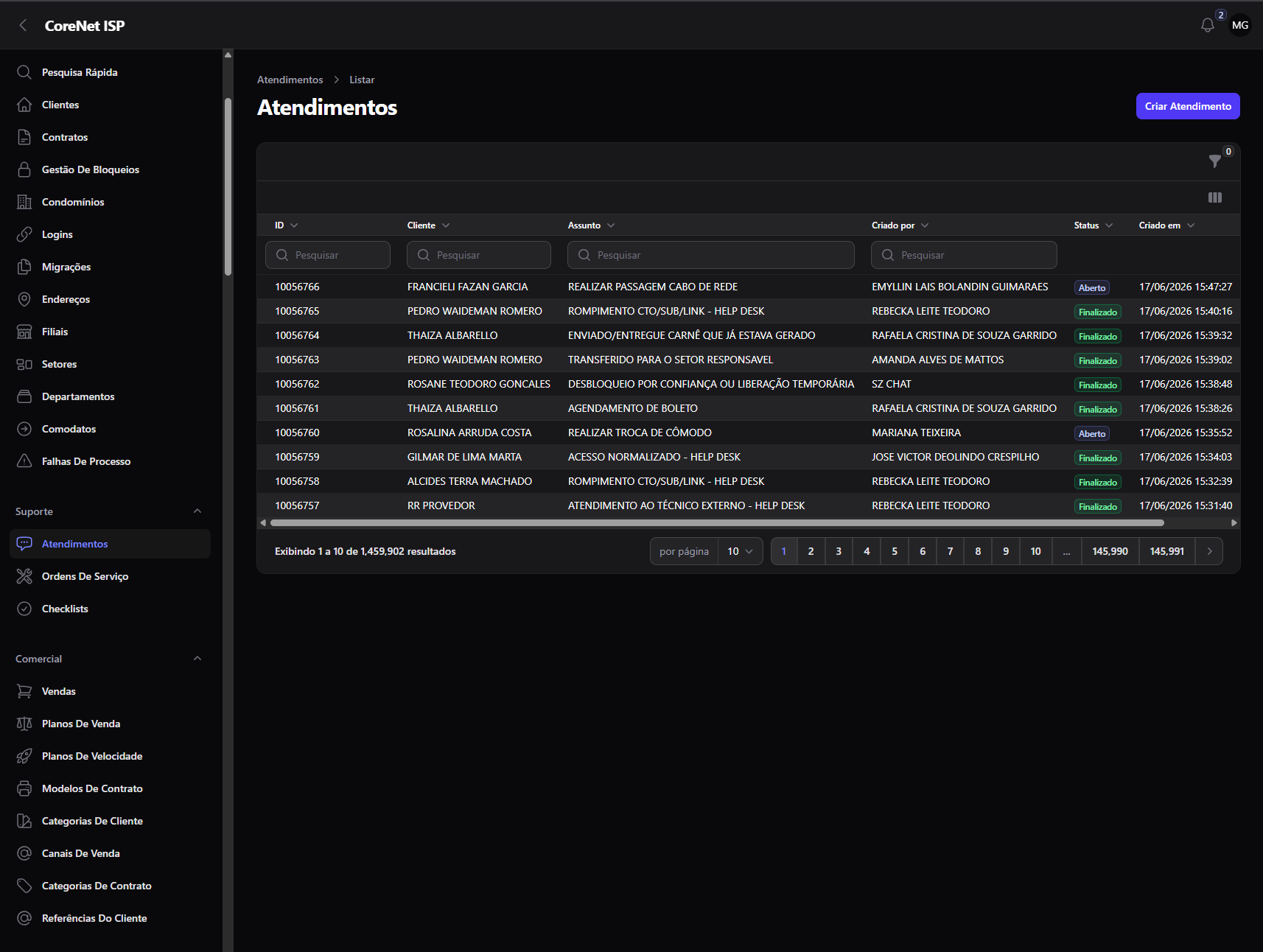
¶ A listagem
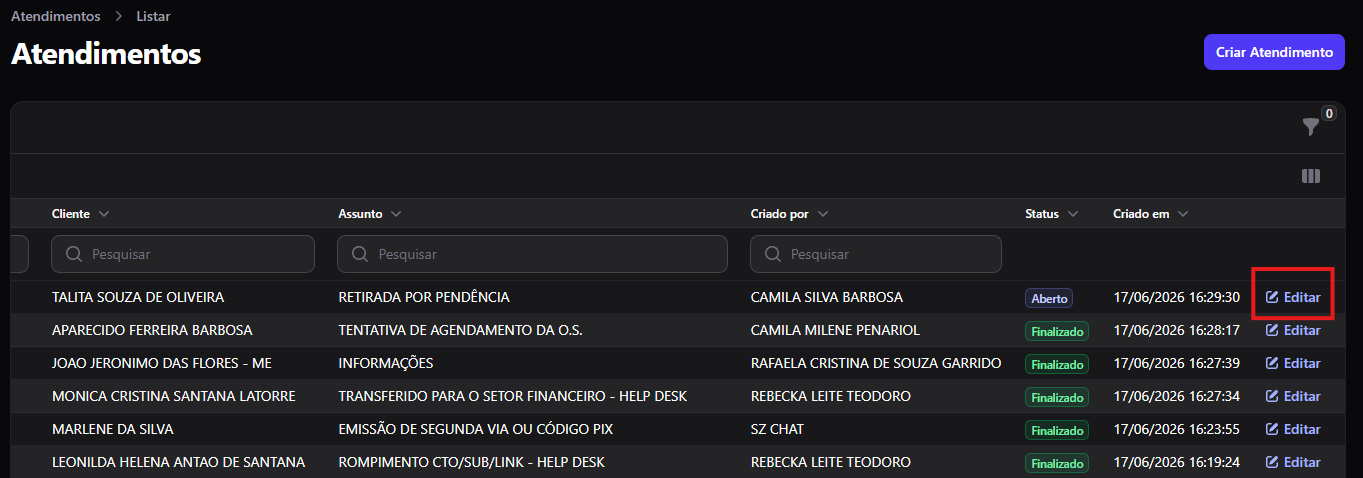
| Coluna | O que mostra |
|---|---|
| ID | Número do atendimento (clica pra copiar) |
| Cliente | Nome do cliente |
| Assunto | Categoria escolhida (ex: "Problema de Conexão") |
| Criado por | Quem abriu |
| Status | Badge colorido (ver abaixo) |
| Criado em | Data/hora de abertura |
| Atualizado em | Última mudança (oculta — liga no ícone de colunas) |
Ordem padrão: mais recentes primeiro. Busca é por coluna (clica na lupa da coluna).
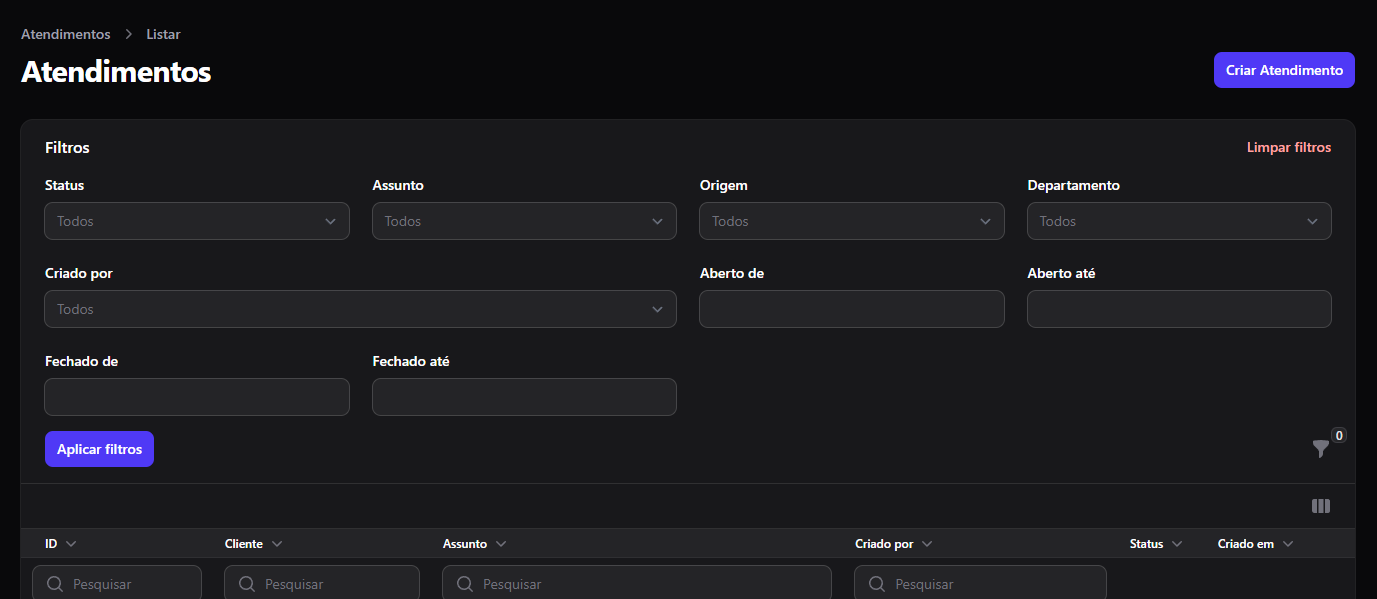
¶ Filtros (painel acima da tabela)
Status · Assunto · Origem (Loja, Chat, Ligação, Administrativo, Outros) · Departamento · Criado por · Período de abertura · Período de fechamento.
Filtros ficam salvos na sessão — ao voltar, continuam aplicados. Clica no X pra tirar.
¶ Status do atendimento
| Status | Cor | Significa |
|---|---|---|
| Aberto | 🔵 Azul | Novo, aguardando ação. É o status inicial. |
| Finalizado | 🟢 Verde | Resolvido e fechado. Trava anexos e anotações. |
| Transferido | 🟠 Laranja | Passado pra outro departamento. |
| Cancelado | 🔴 Vermelho | Encerrado sem execução. Trava anexos e anotações. |
Prioridade: Baixa · Média (padrão) · Alta · Urgente.
¶ Abrir um atendimento
Tem dois caminhos. Escolha pelo que está fazendo:
- Pelo contrato → mais rápido, cliente/contrato já travados. Use quando já está no contrato do cliente.
- Pela tela Atendimentos → fluxo completo (escolhe cliente, contrato, prioridade, etc.). Use pra registrar do zero.
¶ Caminho A — Pelo contrato (rápido) ✅ recomendado
Onde: Menu → Provedor → Contratos → abre o contrato → aba Atendimentos → botão Novo Atendimento.
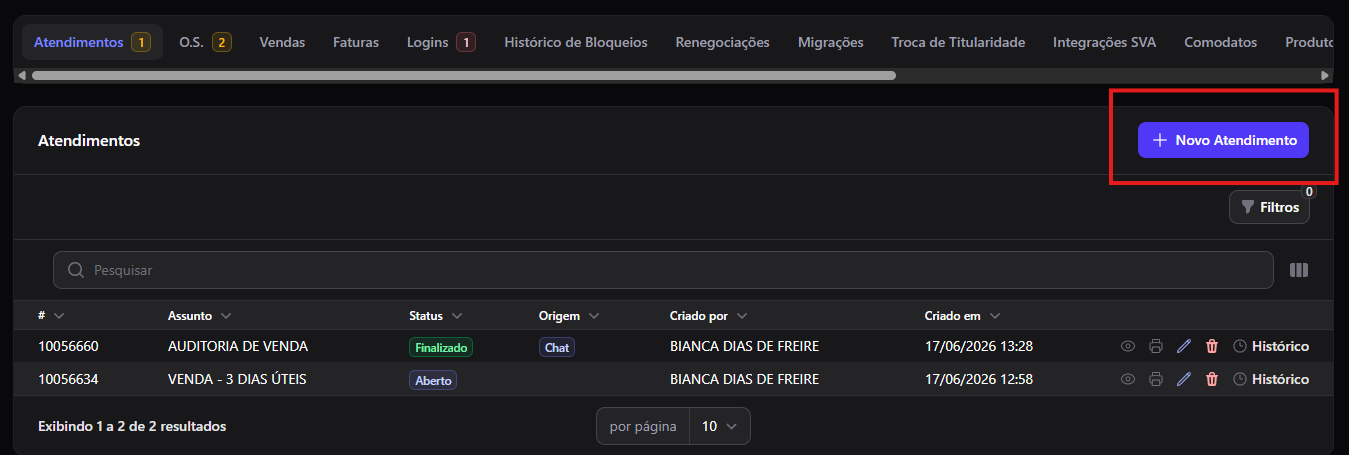
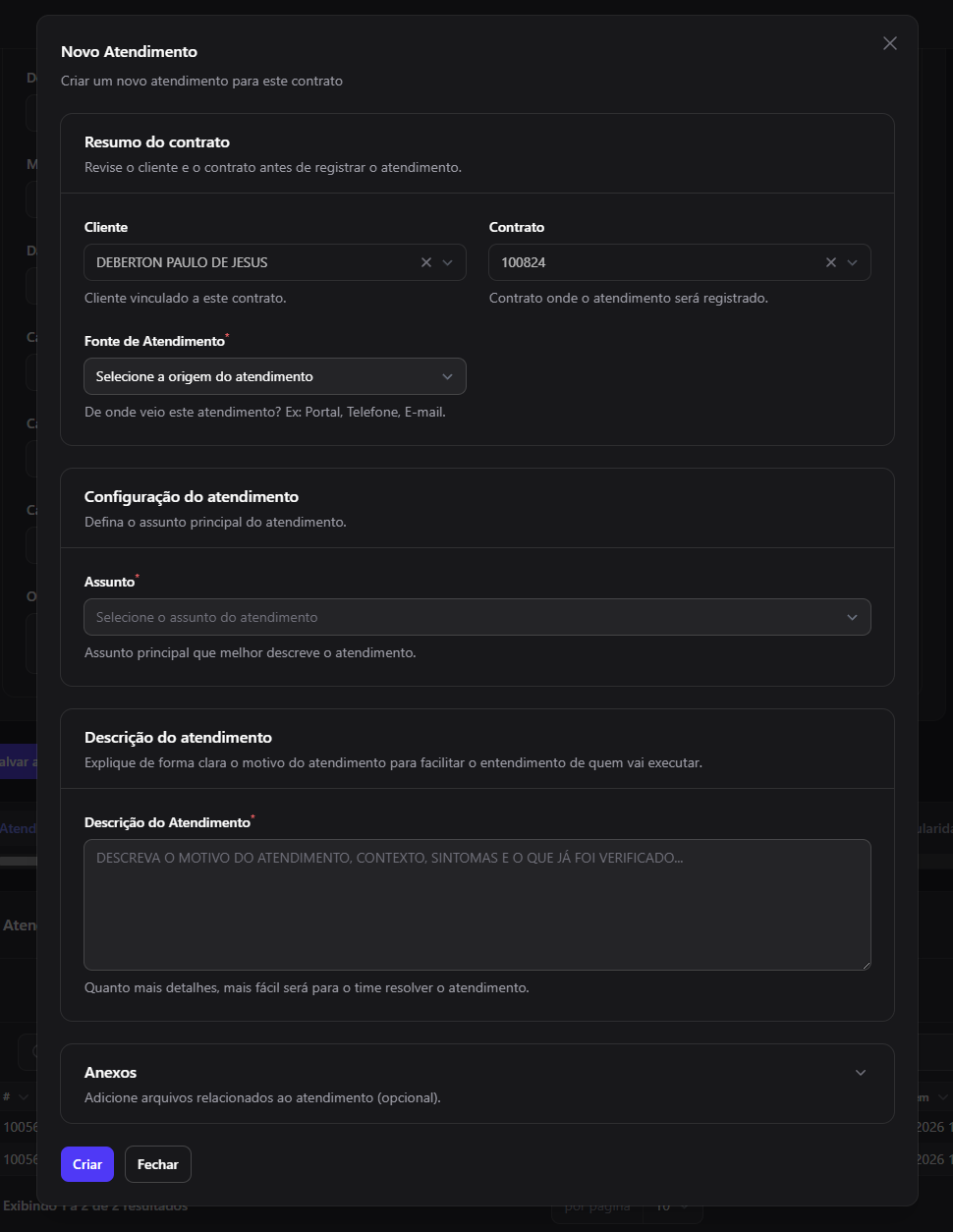
Abre um modal. Cliente e contrato já vêm preenchidos e travados (é o contrato aberto). Você só preenche:
- Fonte de Atendimento ⭐ — Loja, Chat, Ligação, Administrativo, Outros. (pode já vir sugerida)
- Assunto ⭐ — seleciona. Ao escolher, já preenche a descrição com a mensagem padrão do assunto. ⚠️ Não muda depois de criar.
- Descrição ⭐ — detalha o motivo, sintomas, o que já checou.
- Anexos (seção que abre, opcional) — imagem, PDF, Word, Excel, texto, CSV. Até 15MB cada.
Clica Salvar. O atendimento nasce Aberto, aparece na hora na aba Atendimentos do contrato (o modal fecha, você continua no contrato). O badge da aba sobe.
Neste caminho não tem Departamento, Prioridade, Diagnóstico, Título, Preço nem Portal — é o fluxo enxuto. Precisa desses? Use o Caminho B.
¶ Caminho B — Pela tela Suporte → Atendimentos (completo)
Onde: Menu → Suporte → Atendimentos → + Criar. Formulário em 3 abas:
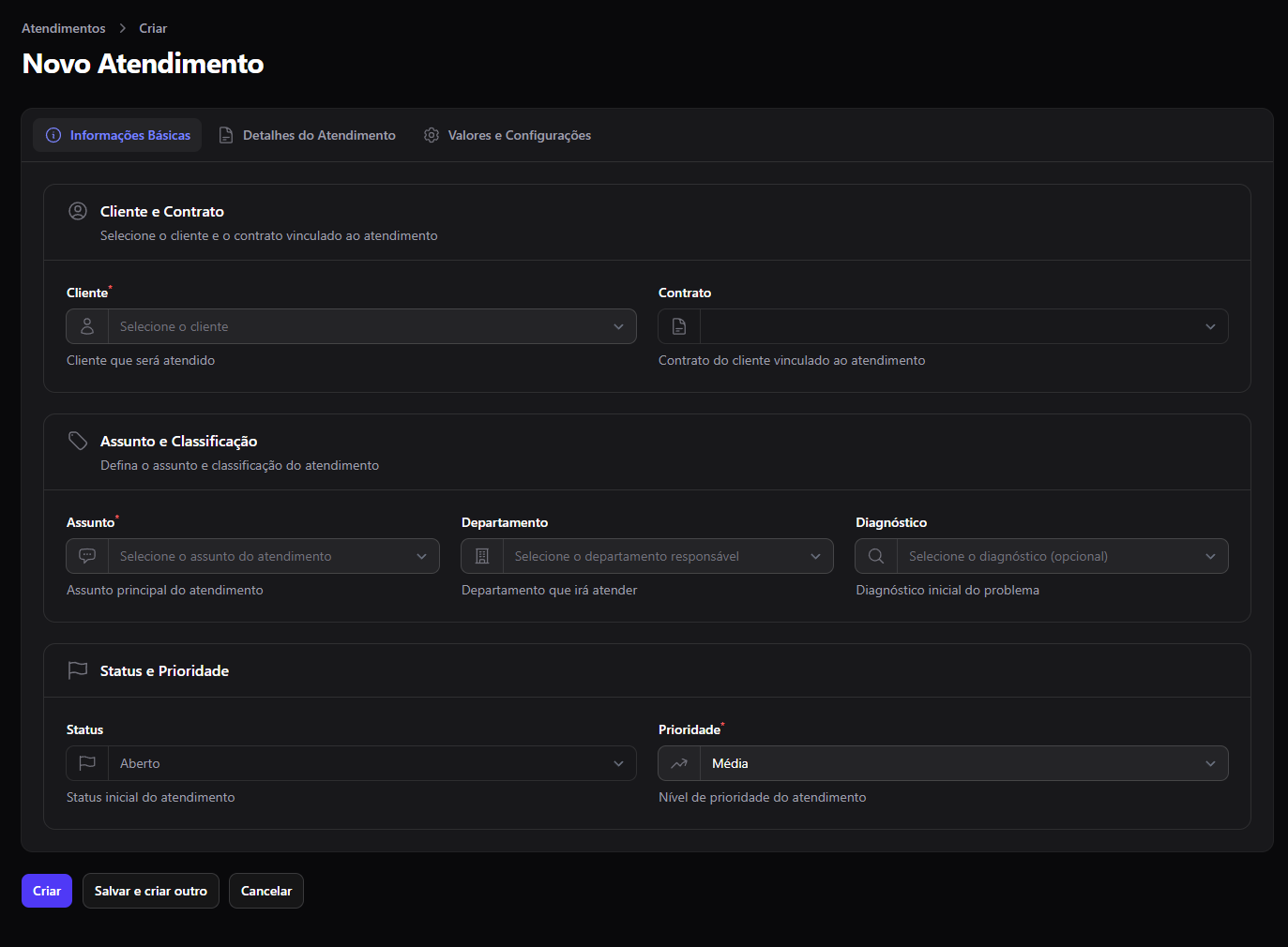
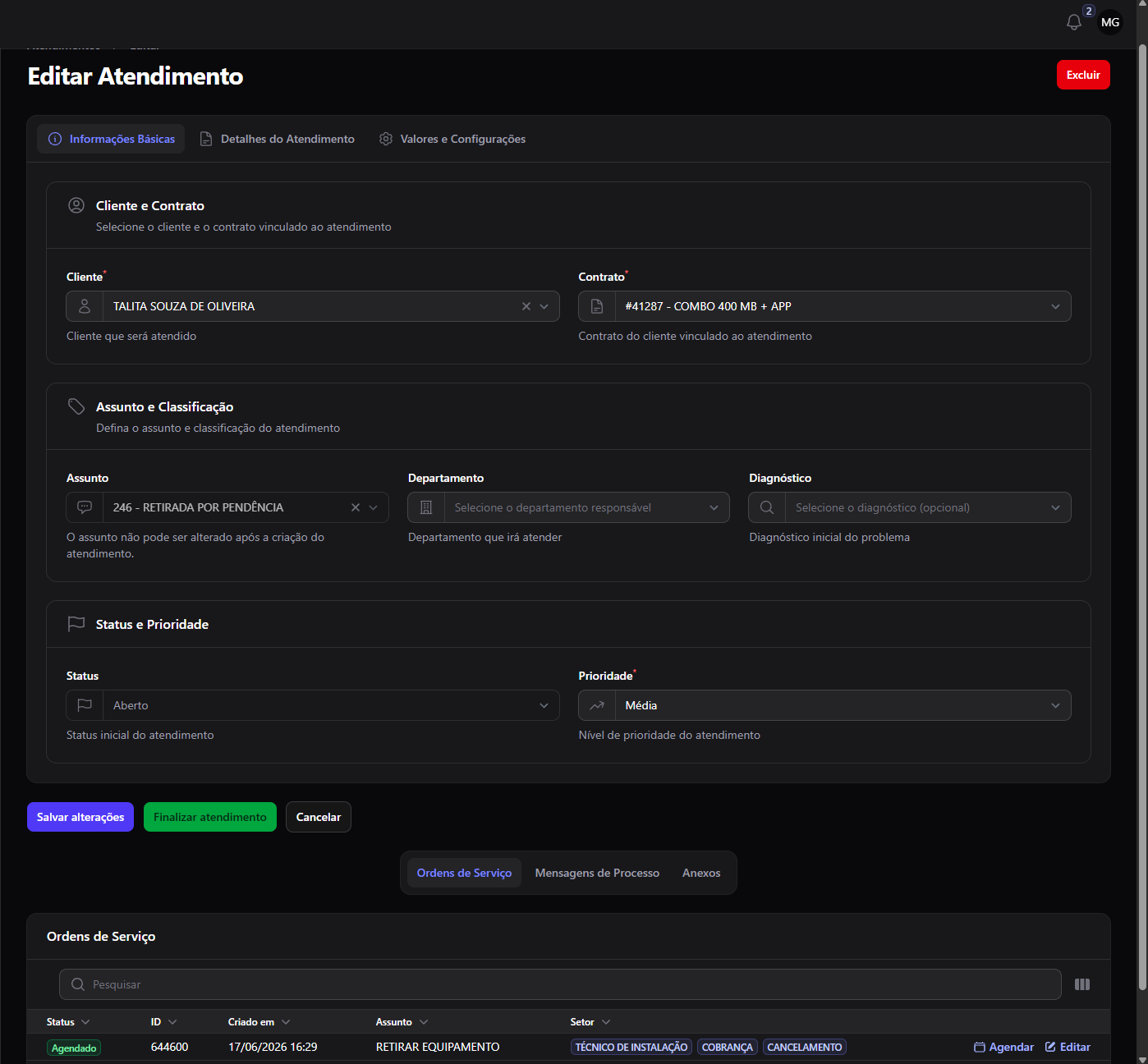
Aba 1 — Informações Básicas
- Cliente ⭐ — busca e seleciona.
- Contrato ⭐ — destrava após o cliente; só ativos. Se houver um só, já vem preenchido.
- Assunto ⭐ — preenche o Título sozinho. Não muda depois de criar.
- Departamento — quem atende (opcional).
- Diagnóstico — classificação inicial (opcional).
- Status — travado em Aberto.
- Prioridade ⭐ — Baixa/Média/Alta/Urgente (padrão Média).
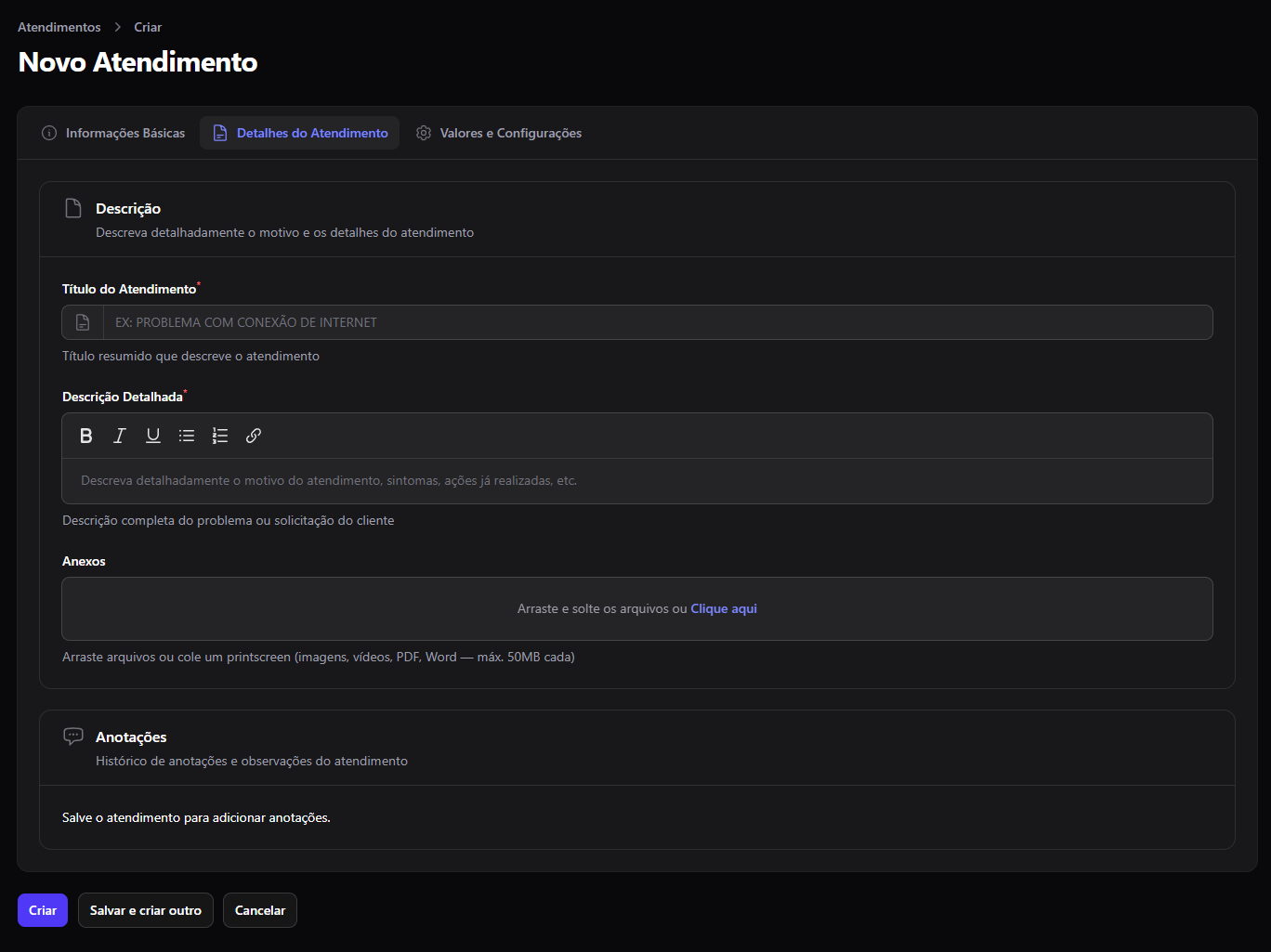
Aba 2 — Detalhes
8. Título ⭐ — vem do assunto, editável.
9. Descrição ⭐ — editor com formatação (negrito, listas, link).
10. Anexos — imagem, vídeo, PDF, Word, texto. Até 50MB cada.
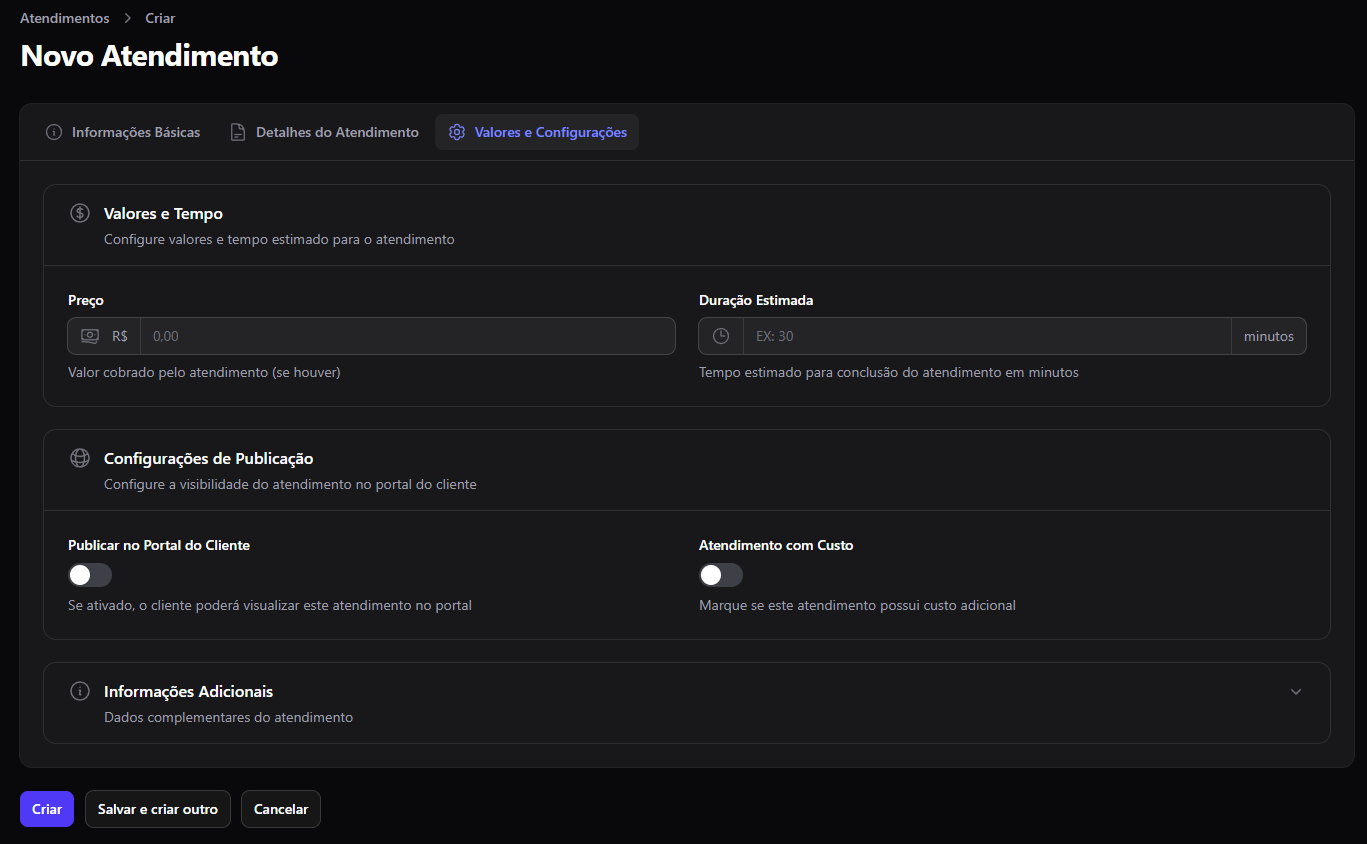
Aba 3 — Valores e Configurações
11. Preço · Duração Estimada (opcionais).
12. Publicar no Portal do Cliente · Atendimento com Custo (toggles).
13. (Informações Adicionais) Origem · Processo de Gestão.
Clica Salvar → abre a visualização, status Aberto.
¶ Dentro do atendimento
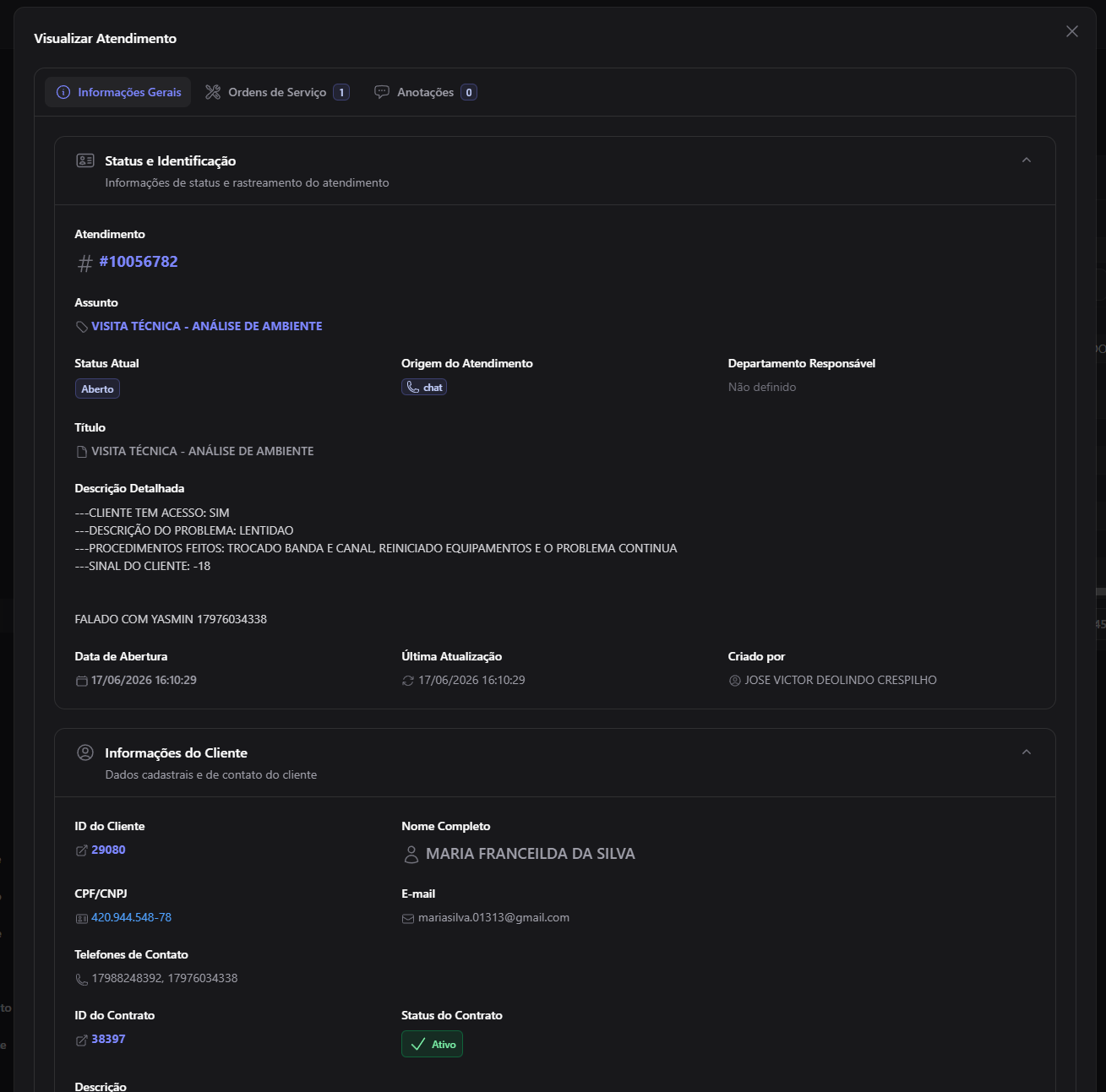
¶ Abas da visualização
- Informações Gerais — status, assunto, descrição, dados do cliente e contrato (com link clicável pra abrir o cliente/contrato).
- Ordens de Serviço — OS geradas daqui. Dá pra Agendar, Editar, Encaminhar, Cancelar Processo. Badge = quantas OS.
- Diagnósticos — diagnósticos aplicados.
- Anexos — arquivos enviados (baixa clicando). Badge = quantos.
- Anotações — histórico completo (quem fez, quando). Botão Adicionar Anotação.
¶ Ações no topo
- Editar — muda descrição, departamento, preço, etc. (assunto não muda).
- Anexar — envia arquivos novos (descrição obrigatória; até 15MB cada aqui).
¶ Finalizar um atendimento
Dentro da edição, botão Finalizar atendimento (verde):
- Se o assunto exige diagnóstico, abre um campo obrigatório → escolhe o diagnóstico.
- Confirma.
- Status vira Finalizado 🟢.
⚠️ Depois de finalizado (ou cancelado), não dá mais pra anexar nem anotar. Confira tudo antes de finalizar.
¶ Gerar OS a partir do atendimento
Na aba Ordens de Serviço → cria/agenda uma OS. Ela herda cliente, contrato e assunto. A OS tem status próprio — dá pra fechar a OS sem fechar o atendimento (e vice-versa).
¶ Erros comuns
- "Contrato" travado → falta escolher o Cliente primeiro.
- Não acho o contrato → ele pode estar Cancelado (só ativos aparecem).
- Não consigo mudar o assunto → certo, assunto é fixo após criar. Crie outro atendimento se errou.
- Não consigo anexar/anotar → atendimento está Finalizado ou Cancelado.
- Não vejo o atendimento → pode ser de outra filial.
- Pede diagnóstico ao finalizar → o assunto exige; escolha um pra fechar.