¶ Ordens de Serviço
Central de atendimento técnico. Aqui você cria, agenda, designa técnico, acompanha e finaliza cada OS — da abertura ao fechamento.
¶ Como chegar
Menu → Suporte → Ordens de Serviço
¶ Quem acessa
Quem não é admin vê só as OS dos seus setores.
¶ A listagem
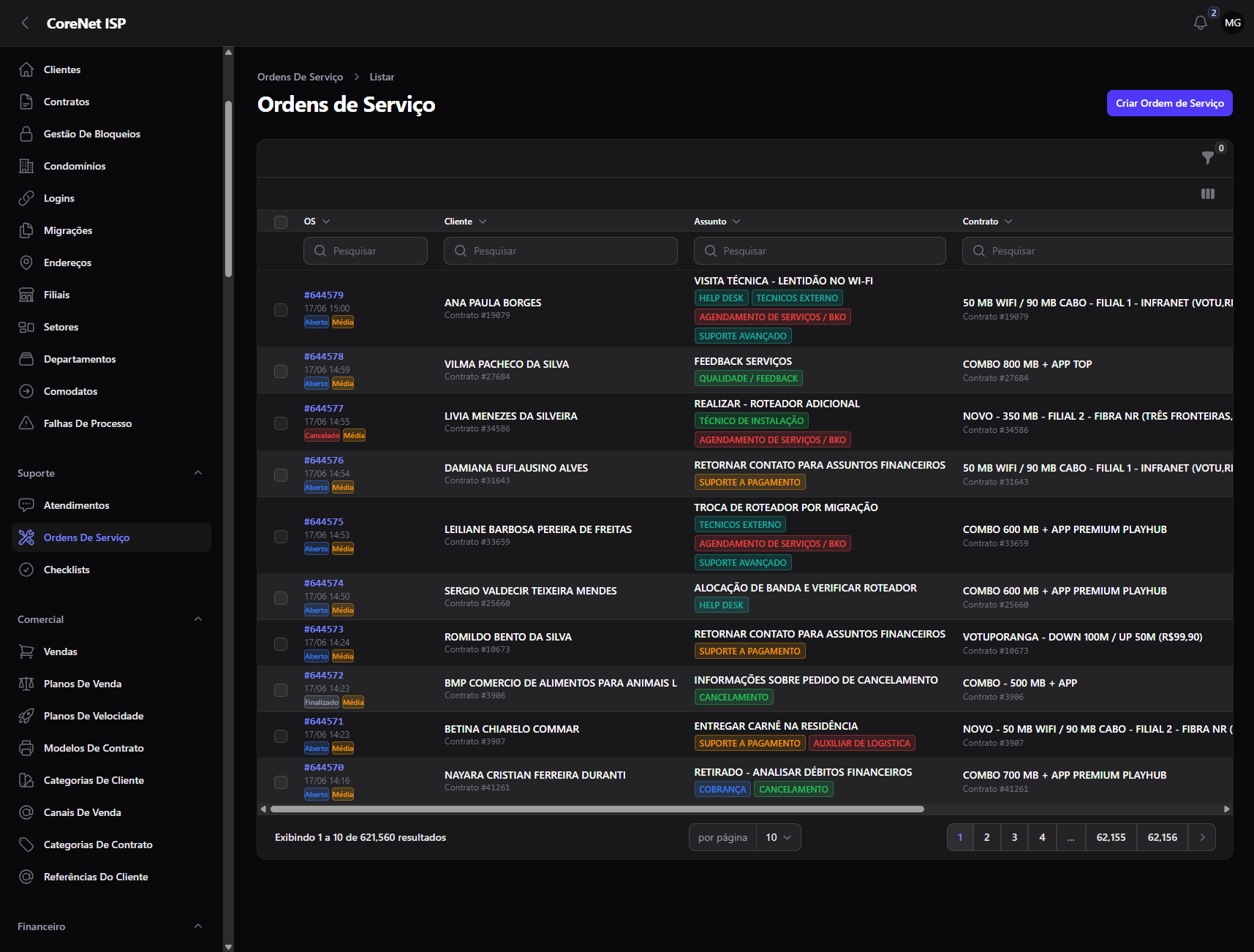
Cada linha é uma OS. Colunas:
- OS — número (clica pra copiar)
- Cliente — nome do cliente
- Assunto — o tipo de serviço (ex: Instalação, Reparo)
- Contrato — contrato vinculado
- Responsáveis — técnicos designados (coluna oculta, dá pra ligar)
- Agendamento — data marcada
- Atualizado em — última alteração (oculta)
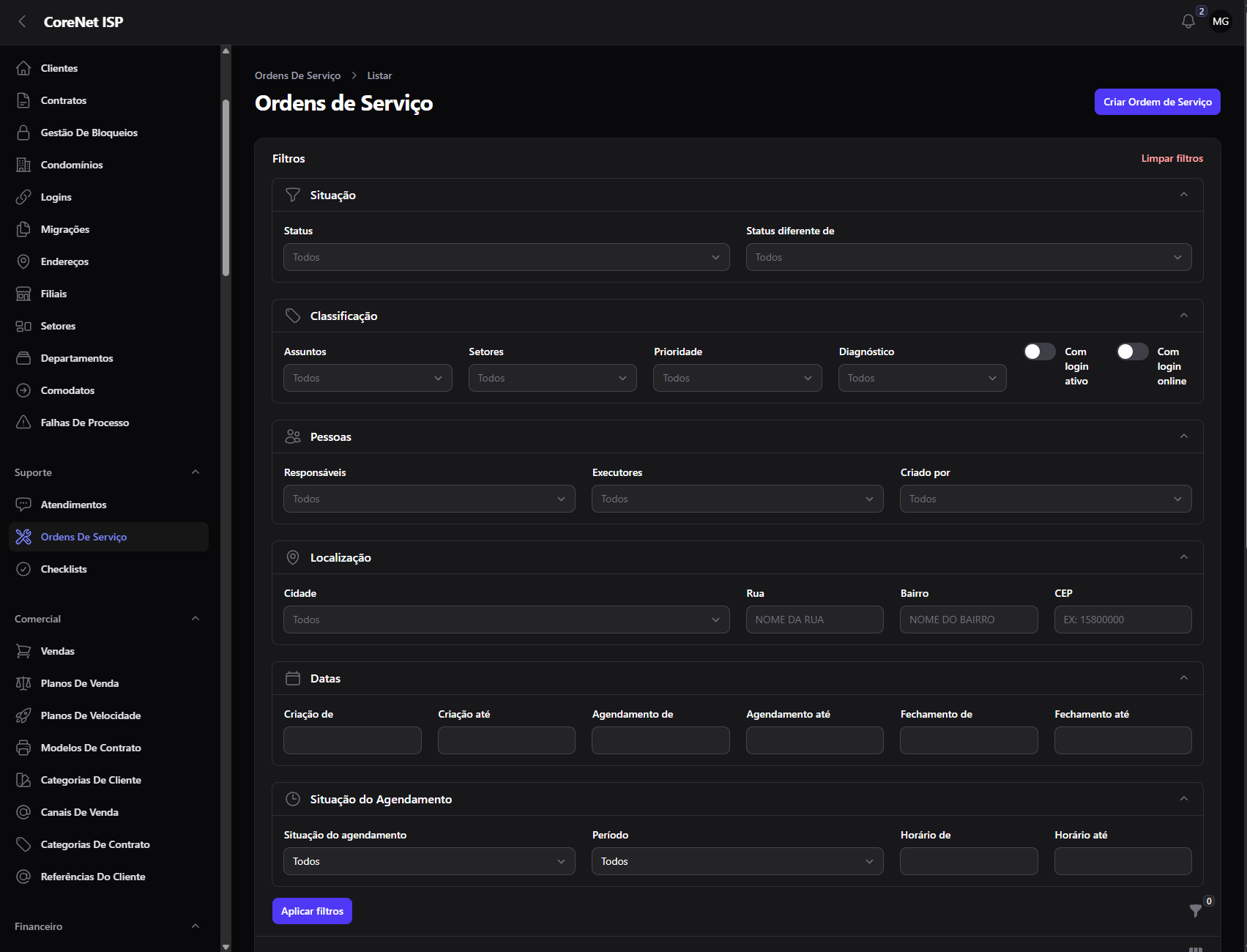
¶ Filtros (painel acima da tabela)
Status · Status diferente de · Assuntos · Setores · Responsáveis · Executores · Prioridade · Diagnóstico · Criado por · Cidade · Status de conexão · Endereço · Datas de criação/agendamento · Em atraso.
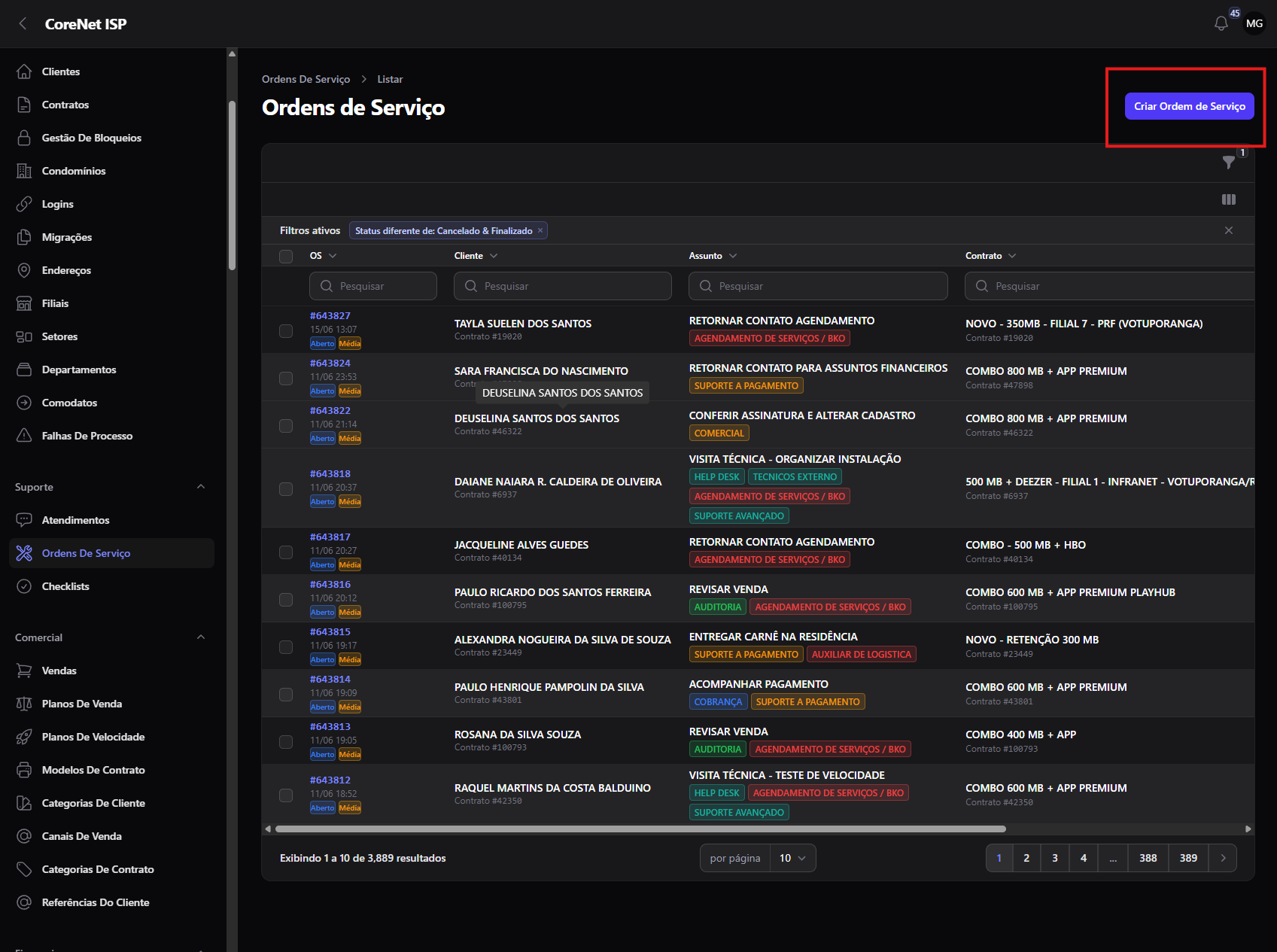
Por padrão a tela já esconde OS Finalizadas e Canceladas.
¶ Status da OS
| Status | Significa |
|---|---|
| 🔵 Aberto | Recém-criada, aguardando ação |
| 🟢 Agendado | Marcada pra data/hora |
| 🟡 Aguardando cliente | Esperando o cliente |
| 🔵 Em andamento | Técnico atendendo |
| 🟡 Encaminhado | Repassada a outro técnico |
| ⚪ Finalizado | Concluída |
| 🔴 Cancelado | Não será executada |
| 🟠 Reagendar | Precisa de nova data |
Prioridade: 🟢 Baixa · 🟡 Média · 🔴 Alta.
¶ Criar uma OS
¶ Caminho A — Pelo contrato (rápido) ✅ recomendado
Onde: Menu → Provedor → Contratos → abre o contrato → aba O.S. → botão Nova ordem de serviço.


Abre um modal. Cliente e contrato já vêm travados (são os do contrato aberto) — nem aparecem no form. Você preenche:
- Assunto ⭐ — seleciona. Preenche título e descrição sozinho.
- Setores responsáveis ⭐ — quem vai tratar (um ou vários).
- Título ⭐ — vem do assunto, editável.
- Descrição ⭐ — caixa de texto, editável.
- Prioridade ⭐ — Baixa (padrão) / Média / Alta / Crítica.
- Responsáveis — técnicos (opcional).
Clica Salvar. A OS nasce Aberta, aparece na hora na aba O.S. do contrato. O badge da aba sobe.

Agendar é depois: na OS criada, botão Agendar (data, período, equipe, horário). Checklist e Anexos também aparecem depois de criada.

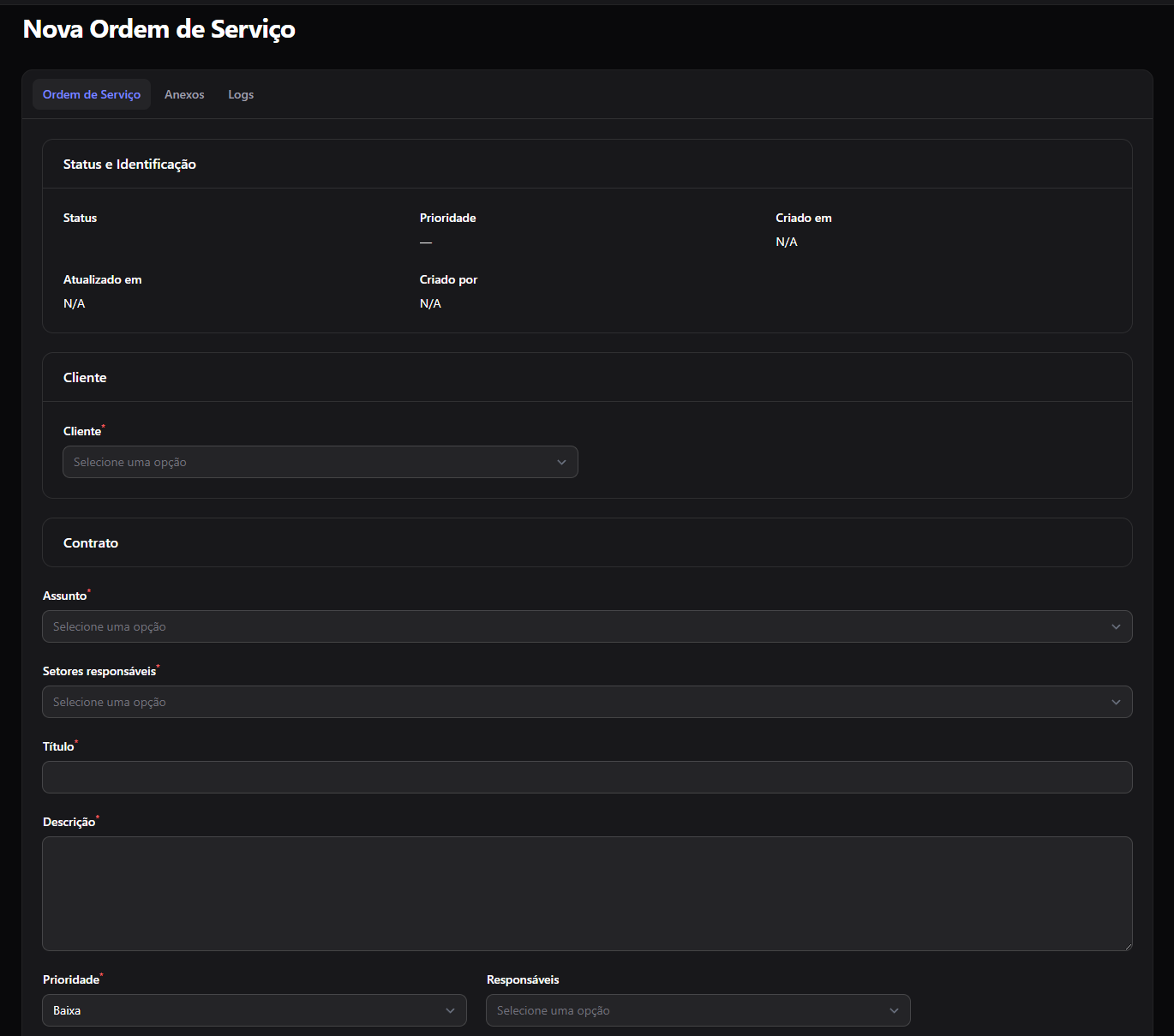
¶ Caminho B — Pela tela Suporte → Ordens de Serviço (completo)
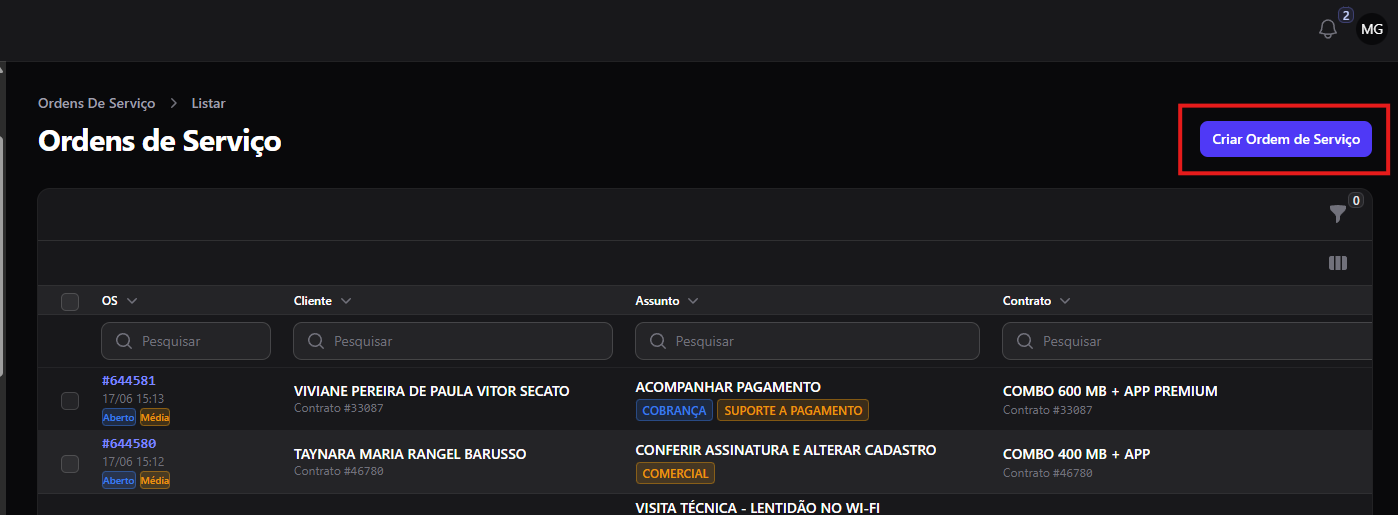
Onde: Menu → Suporte → Ordens de Serviço → Criar.
Mesmo formulário do Caminho A, mais os campos de Cliente ⭐ e Contrato ⭐ no topo (você escolhe na mão; o contrato destrava após o cliente). Resto igual: Assunto → Setores → Título → Descrição → Prioridade → Responsáveis. Salva → nasce Aberta.
Use quando vai abrir do zero, sem estar dentro de um contrato.
¶ Ações do dia a dia
Na linha da OS (menu Ações) ou dentro dela:
- Agendar — define data, período e equipe técnica.
- Designar — atribui responsáveis (substitui ou adiciona).
- Encaminhar — repassa pra outro técnico.
- Assumir — entra como responsável.
- Adicionar Anotação — registra nota (fica no histórico).
- Anexar — sobe foto/PDF/etc (até 50MB).
- Alterar Status — muda o status com motivo.
- Editar — altera dados (bloqueado se Finalizada/Cancelada).

¶ Finalizar uma OS
Botão Finalizar (dentro da OS):
- Escolhe terminar o processo todo ou só a OS.
- Próxima tarefa do fluxo (se houver).
- Fotos/checklist (obrigatórios se o Assunto exigir).
- Diagnóstico + Observação (resultado/motivo) — obrigatórios.
- Confirma.
⚠️ Quem finaliza vira o Executor — e substitui o anterior (não acumula). Pra pontuação de "quem fecha mais OS", conta só o último que finalizou. O histórico guarda todos.

¶ 
¶ Abas dentro da OS
- Resumo — cliente, endereço, contrato, equipe.
- Agendamento — data, equipe, horário.
- Produtos — material usado.
- Checklist — respostas (se o Assunto tiver).
- Fotos / Anexos — arquivos.
- Conexão — login/RADIUS do cliente (se tiver).
- Histórico — linha do tempo de tudo que aconteceu.

¶ OS de Infraestrutura (sem cliente)
OS agora tem Tipo: Cliente (padrão, como sempre foi) ou Infraestrutura — pra manutenção em POP, prédio da empresa ou condomínio, sem cliente e sem contrato.
¶ Como abrir
- Suporte → Ordens de Serviço → Criar e escolha Tipo = Infraestrutura; ou
- Pela tela do condomínio: Condomínios → (abrir um) → aba Ordens de Serviço → botão "Abrir Ordem de Serviço" — já vem com condomínio e tipo preenchidos.
¶ O que muda no formulário
- Somem Cliente/Contrato; aparecem Filial (obrigatória), Condomínio (opcional) e Endereço dedicado (opcional, com busca por CEP).
- Escolheu condomínio → a filial preenche sozinha (e precisa ser a mesma do condomínio).
- Assunto, Título, Descrição, Prioridade e Responsáveis funcionam igual à OS normal.
¶ Endereço que o técnico recebe no app (ordem de prioridade)
- Endereço dedicado da OS
- Endereço de instalação do contrato
- Endereço do condomínio
- Endereço do cliente
Se não tiver nenhum: aparece "Sem endereço".
¶ Boas práticas
- Registre a demanda no Atendimento primeiro; a OS de Infraestrutura é a execução em campo.
- Trocar o Tipo de uma OS limpa os vínculos do outro fluxo (infra não guarda cliente; cliente não guarda condomínio/endereço dedicado).
¶ Erros comuns
- Não consigo editar → OS Finalizada/Cancelada não edita. Reabra/altere status antes.
- Não acho a OS → ela pode estar Finalizada (filtro esconde). Tire o filtro "Status diferente de".
- Não vejo OS de outro setor → só admin vê todos os setores.