¶ Configurações do Painel
As Configurações do Painel controlam como o módulo de Agendamento se comporta: o que aparece nas listas, como as vagas funcionam, quanto reservar para urgências e a integração de agendamento automático. É uma tela de administração — mexa com cuidado, pois afeta todas as outras telas da seção.
📍 Onde fica: painel Agendamento (
/schedule) → grupo Agendamento → Configurações.Ajuste os campos e clique em Salvar Configurações no topo.
¶ 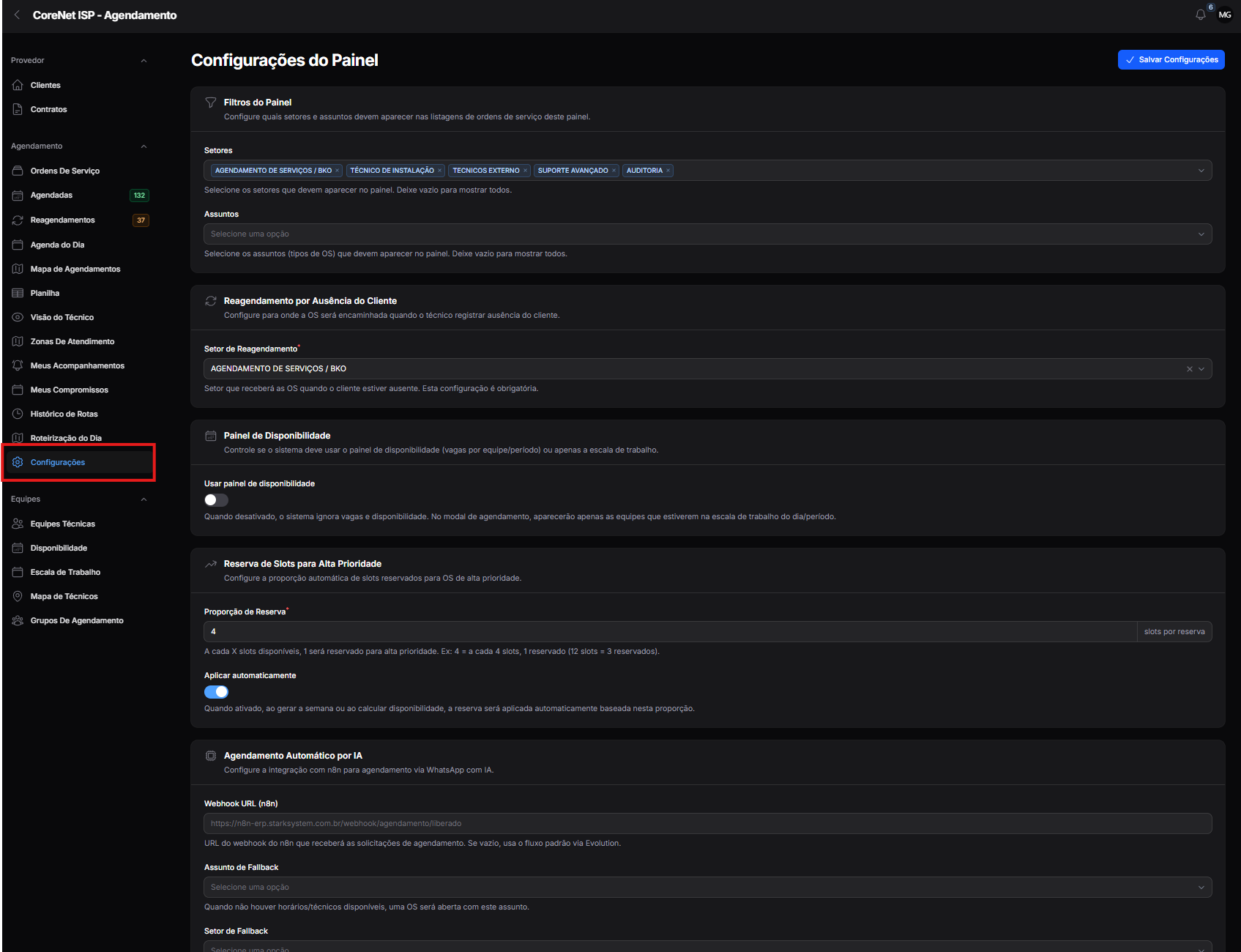
¶ 1. Filtros do Painel
Define quais Setores e Assuntos aparecem nas listagens de OS deste painel (Ordens de Serviço, Reagendamentos, Visão do Técnico…).
- Vazio = mostra todos.
- Útil para o painel de uma operação ver só o que é dela.
¶ 2. Reagendamento por Ausência do Cliente
- Setor de Reagendamento (obrigatório) — para onde a OS é encaminhada quando o técnico registra que o cliente estava ausente. Essas OS vão para a fila de Reagendamentos.
¶ 3. Painel de Disponibilidade
- Usar painel de disponibilidade (liga/desliga) — é a chave que decide como o agendamento enxerga as equipes:
| Estado | Como o agendamento funciona |
|---|---|
| Ligado | usa as vagas da Disponibilidade — o modal mostra equipes com vagas (ex: 3/8 vagas). |
| Desligado | ignora vagas — o modal mostra apenas as equipes que estão na Escala de Trabalho do dia/período. |
💡 É esta config que explica por que, em alguns ambientes, o agendamento mostra "vagas" e em outros só "equipes na escala".
¶ 4. Reserva de Slots para Alta Prioridade
Reserva parte das vagas para OS urgentes (ver Disponibilidade):
- Proporção de Reserva — a cada X vagas, 1 fica reservada. Ex: 4 → a cada 4 vagas, 1 reservada (12 vagas = 3 reservadas).
- Aplicar automaticamente — quando ligado, a reserva é calculada sozinha ao gerar a semana / calcular disponibilidade.
¶ 5. Agendamento Automático por IA (n8n)
Integração para agendar via WhatsApp com IA:
| Campo | O que é |
|---|---|
| Webhook URL (n8n) | endpoint do n8n que recebe as solicitações. Vazio = usa o fluxo padrão. |
| Assunto de Fallback | quando não há horário/técnico disponível, abre uma OS com este assunto. |
| Setor de Fallback | setor que recebe essa OS de fallback. |
¶ Situações comuns
| Situação | O que ajustar |
|---|---|
| Painel mostrando OS demais | Filtros do Painel (setores/assuntos) |
| Definir destino de cliente ausente | Setor de Reagendamento |
| Agendar usando vagas x só escala | Usar painel de disponibilidade (liga/desliga) |
| Guardar vagas para urgências automaticamente | Proporção + Aplicar automaticamente |
| Ligar agendamento por IA no WhatsApp | Webhook (n8n) + Fallbacks |
⚠️ Depois de qualquer mudança, clique em Salvar Configurações. As alterações valem para todo o painel de Agendamento.
Amarra: Disponibilidade, Escala de Trabalho, Agendar OS e Reagendamentos.