¶ Agendar Ordem de Serviço
Agendar é marcar uma data, um período e uma equipe para uma Ordem de Serviço que está aberta. Ao agendar, a OS sai da fila, passa para o status Agendada, consome uma vaga da equipe e o cliente recebe a confirmação automática.
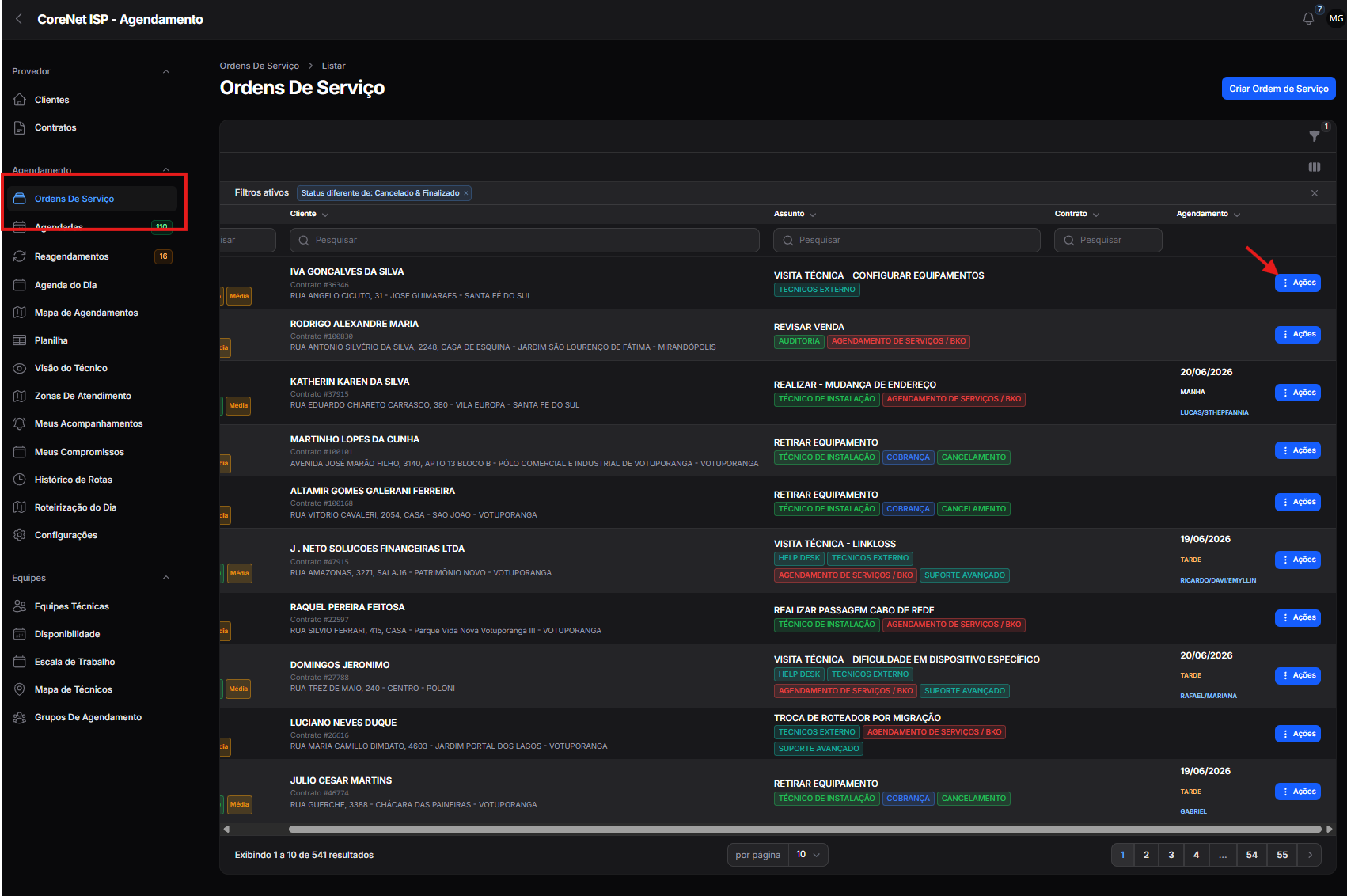
📍 Onde fica: painel Agendamento (
/schedule) → Ordens de Serviço → na linha da OS, ação Agendar 📅.A ação aparece em qualquer OS que não esteja Finalizada (serve tanto para agendar quanto para reagendar).
¶ Passo a passo
- Abra Ordens de Serviço e localize a OS (use a busca/filtros).
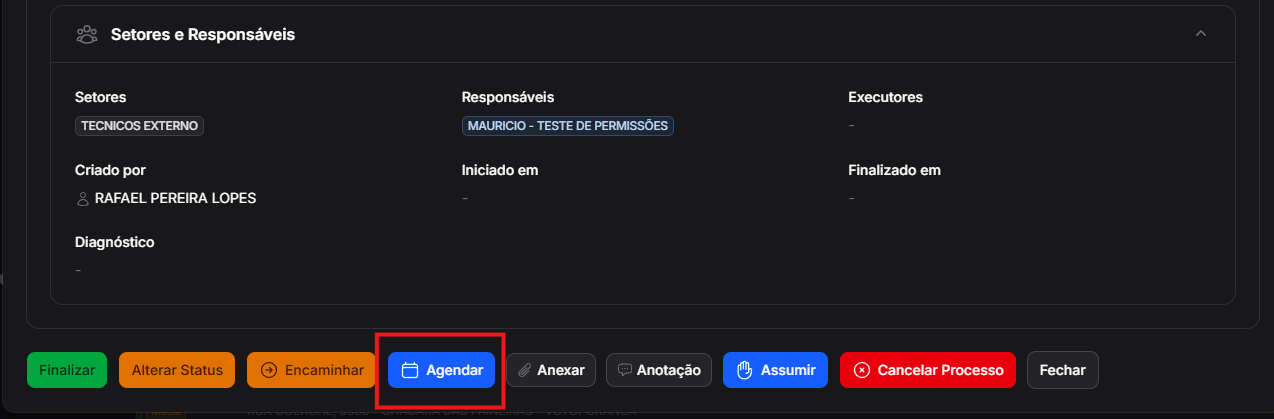
- Clique em Agendar 📅 na linha da OS — abre a janela "Agendar OS #...".
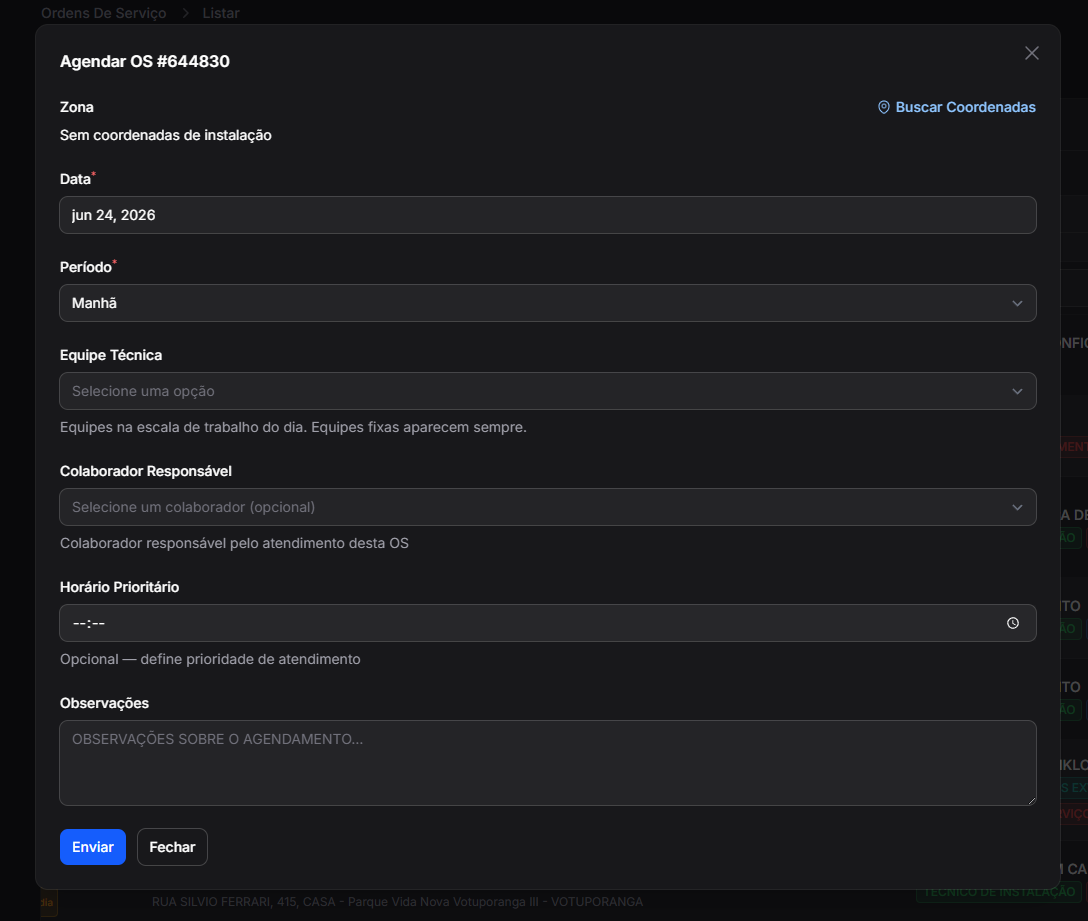
- Confira a Zona, escolha Data, Período e Equipe.
- (Opcional) defina Colaborador Responsável, Horário Prioritário e Observações.
- Clique em Agendar para confirmar.
¶ 
¶ Os campos da janela
| Campo | O que é |
|---|---|
| Zona | Mostra em qual Zona de Atendimento o endereço do cliente cai e qual equipe ela sugere. Se faltar localização, aparece "Sem coordenadas" ou "Fora das zonas". |
| Data (obrigatório) | Dia do atendimento. Não permite datas passadas. |
| Período (obrigatório) | Manhã ou Tarde. |
| Equipe Técnica | Aparece depois de escolher data e período. Lista as equipes que podem atender (ver regra abaixo). |
| Colaborador Responsável | (Opcional) responsável pelo atendimento; entra junto com a equipe nos responsáveis da OS. |
| Horário Prioritário | (Opcional) horário-alvo do atendimento. Ativa a checagem de conflito (abaixo). |
| Observações | (Opcional) anotação livre sobre o agendamento. |
💡 A janela já vem pré-preenchida: data de hoje, e — se o endereço do cliente tiver coordenadas — o período e a equipe sugeridos pela Zona. Numa OS já agendada, ela abre com os dados atuais (é assim que você reagenda).
¶ 
¶ Quais equipes aparecem na lista
A lista de Equipe Técnica é montada assim:
- 🔒 Equipes fixas — aparecem sempre, marcadas com (Fixa).
- 🔓 Equipes escaladas — aparecem conforme a configuração do painel:
- mostrando as vagas (ex: Equipe X (3/8 vagas)), quando o painel de disponibilidade está ativo; ou
- mostrando as equipes que estão na escala de trabalho daquele dia/período.
⚠️ Equipe não aparece na lista? Quase sempre é porque ela não está escalada nesse dia/período ou não tem vaga — e não é fixa. Acerte em Escala de Trabalho / Disponibilidade ou marque a equipe como fixa em Equipes Técnicas.
¶ Endereço sem coordenadas (Zona)
Se o endereço do cliente não tem latitude/longitude, a Zona não consegue sugerir equipe. Nesse caso aparece o botão Buscar Coordenadas, que tenta geocodificar o endereço (rua, número, cidade) e salvar as coordenadas. Depois disso a Zona passa a funcionar.
¶ Conflito de horário (intervalo de 1h30)
Se você informar Horário Prioritário e uma equipe, o sistema verifica se aquela equipe já tem outra OS marcada para um horário muito próximo na mesma data. Se houver choque, o agendamento é bloqueado com aviso, informando a OS conflitante.
O intervalo mínimo entre atendimentos prioritários da mesma equipe é de 1h30. Escolha outro horário ou outra equipe.
¶ O que acontece quando você confirma
- A OS passa para o status Agendada.
- Um agendamento anterior (se existia) é substituído.
- Os técnicos da equipe (mais o colaborador responsável, se houver) viram responsáveis pela OS.
- É registrado um log no histórico da OS (data, período, equipe, anotação).
- Dispara a confirmação automática para o cliente (mensagem de agendamento).
¶ Situações comuns
| Situação | O que fazer |
|---|---|
| Marcar uma visita | OS → Agendar → data, período, equipe → Agendar |
| Mudar a data/equipe de uma OS já marcada | Abrir Agendar de novo na mesma OS (reagenda) |
| Equipe certa não aparece | Conferir escala/disponibilidade do dia, ou marcar a equipe como fixa |
| Zona diz "Sem coordenadas" | Usar Buscar Coordenadas na janela |
| Garantir um horário específico | Preencher Horário Prioritário (cuidado com o conflito de 1h30) |
| Definir um responsável específico | Preencher Colaborador Responsável |
¶ Outra forma: visão de calendário
Existe também a tela Agendamento de Ordem de Serviço (visão de calendário: Mensal / Semanal / Diária), que mostra as vagas de cada dia por período e permite agendar clicando direto no dia. É uma forma mais visual de fazer o mesmo agendamento — útil para enxergar a ocupação ao longo do mês.
Relacionadas: Agenda do Dia, Planilha (agendamento em lote) e Reagendamentos.