¶ Reagendamentos
A tela Reagendamentos é a fila das OS que precisam ser remarcadas. Quando um atendimento não acontece (cliente ausente, faltou material, deu tempo ruim…), a OS vai para o status Reagendamento e aparece aqui, esperando uma nova data. É a lista de pendências que o operador precisa zerar.
📍 Onde fica: painel Agendamento (
/schedule) → grupo Agendamento → Reagendamentos.No menu, o item mostra um contador (badge) com quantas OS estão aguardando reagendamento.
¶ Como uma OS chega aqui
Uma OS entra nesta fila quando é marcada como Reagendamento — ou seja, estava agendada mas não pôde ser concluída e precisa de uma nova data. Ela deixa de ocupar a vaga anterior e fica aguardando ser remarcada.
💡 Esta tela é só de trabalho/consulta — não dá para "criar" um reagendamento aqui. As OS aparecem automaticamente quando ganham o status Reagendamento.
¶ O que aparece na lista
As mesmas colunas da lista de Ordens de Serviço (cliente, assunto, endereço, equipe, etc.), só que filtrada para mostrar apenas as OS em Reagendamento.
A lista respeita:
- os setores/assuntos configurados em Configurações do Painel;
- a sua filial (quem não é admin vê apenas as OS das suas filiais).
Busca, colunas e ordenação ficam salvas na sua sessão.
¶ 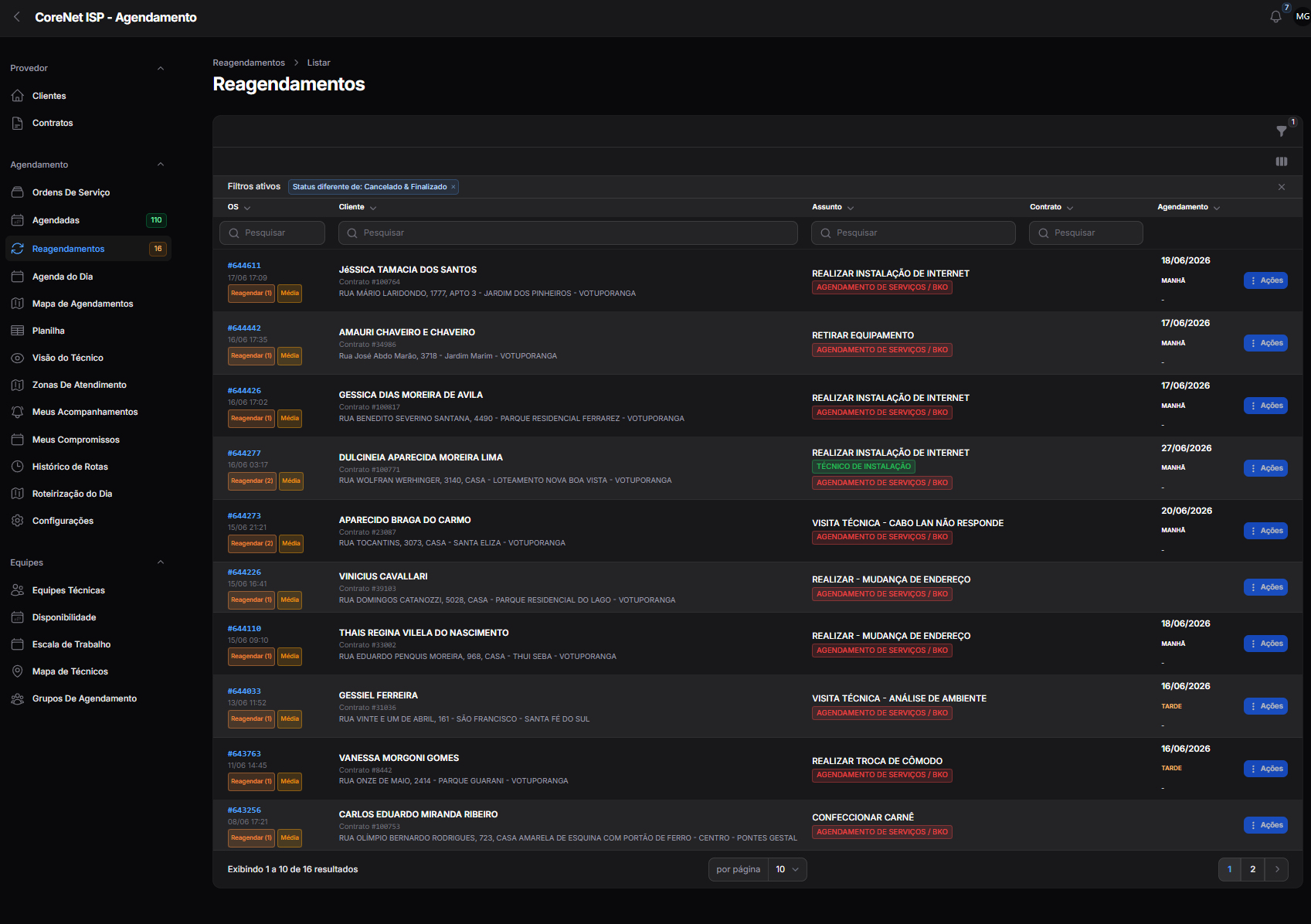
¶ Ações em cada OS
No botão Ações de cada linha:
| Ação | O que faz |
|---|---|
| Visualizar | abre os detalhes completos da OS (cliente, endereço, histórico) em uma janela. |
| Editar | abre a OS para edição — é por aqui que você remarca. |
Para remarcar, use a ação Agendar na OS: escolha nova data, período e equipe. Ao confirmar, a OS volta para Agendada e sai desta fila. (Passo a passo em Agendar OS.)
¶ Situações comuns
| Situação | O que fazer |
|---|---|
| Ver quantas OS estão pendentes de remarcação | Olhar o contador no menu Reagendamentos |
| Remarcar uma OS | Ações → abrir a OS → Agendar (nova data/equipe) |
| Conferir o motivo / histórico | Ações → Visualizar |
| Não vejo OS que deveriam estar aqui | Conferir filtros de setor/assunto do painel e sua filial |
Fluxo: a OS vira Reagendamento → aparece aqui → você usa Agendar OS → volta para a Agenda do Dia. Relacionada: Agendadas.