¶ Mapa de Agendamentos
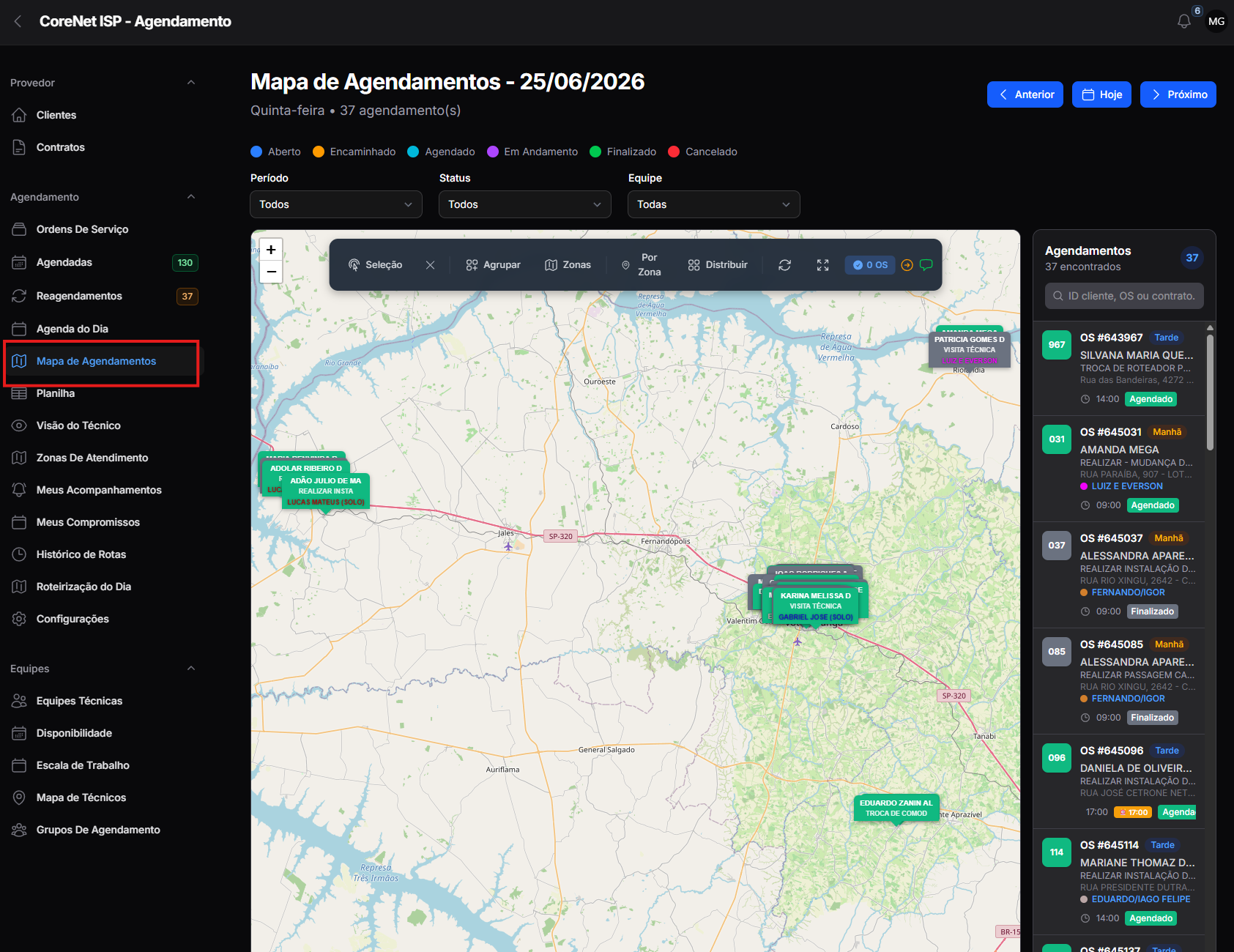
O Mapa de Agendamentos mostra as OS do dia no mapa, cada uma como um pin colorido pelo status. É a visão geográfica da operação: dá para enxergar a distribuição na cidade, agendar, transferir e atribuir OS em massa por zona ou proximidade.
📍 Onde fica: painel Agendamento (
/schedule) → grupo Agendamento → Mapa de Agendamentos.⚠️ Só aparecem no mapa as OS cujo endereço tem coordenadas (latitude/longitude). OS sem localização ficam de fora.
¶ Navegar e filtrar
- Dia: botões Anterior, Hoje, Próximo. O cabeçalho mostra a data e o total de agendamentos.
- Filtros (no topo): Período (Todos/Manhã/Tarde), Status (Aberto, Agendado, Em Andamento, Finalizado…) e Equipe.
¶ Cores dos pins (por status)
| Cor | Status |
|---|---|
| 🔵 Azul | Aberto / Em Andamento |
| 🟢 Verde | Agendado |
| 🟠 Laranja | Reagendamento |
| 🟡 Âmbar | Encaminhado / Aguardando cliente |
| ⚪ Cinza | Finalizado |
| 🔴 Vermelho | Cancelado / Rejeitado |
¶ 
¶ Clicar em uma OS
Ao clicar num pin, você acessa:
| Ação | O que faz |
|---|---|
| Visualizar OS | abre os detalhes completos (e ações: mudar status, iniciar atendimento, finalizar, cancelar, abrir página completa). |
| Editar OS | edita a OS em janela. |
| Agendar OS | marca a OS: data (próximos dias), período, equipe (com vagas), horário e observação. |
¶ Ações em massa (selecionando OS no mapa)
Selecione várias OS no mapa e use:
| Ação | O que faz |
|---|---|
| Transferir | move as OS selecionadas para outra equipe (ajusta vagas e responsáveis automaticamente). |
| Mensagem | envia mensagem aos clientes das OS por WhatsApp / E-mail / SMS. Aceita variáveis: {cliente}, {os}, {data}, {horario}. |
¶ Atribuir OS sem equipe automaticamente
Para as OS que ainda não têm equipe, o mapa oferece três formas de distribuir:
| Recurso | Como funciona |
|---|---|
| Atribuir por Zona | cada OS é atribuída à equipe da Zona em que o endereço cai. OS fora de qualquer zona ficam de fora. |
| Distribuir por Proximidade | agrupa as OS por proximidade e divide entre as equipes disponíveis do dia. |
| Clusterizar (lotes) | gera lotes coloridos de OS próximas; você revisa e usa Atribuir Lote para mandar cada lote a uma equipe (escolhendo o período). |
💡 Todas essas ações agem só nas OS sem equipe do mapa. Quem já tem equipe não é mexido.
¶ Mostrar zonas no mapa
O botão Mostrar Zonas desenha os polígonos das Zonas de Atendimento sobre o mapa. Com as zonas visíveis, dá para desenhar/ajustar a área de uma zona direto aqui (clicando os vértices) — é uma das formas de definir o polígono da zona.
¶ Situações comuns
| Situação | O que fazer |
|---|---|
| Ver a distribuição das OS na cidade hoje | Abrir o mapa na data e olhar os pins |
| Achar OS por status/equipe | Usar os filtros no topo |
| Distribuir um monte de OS sem equipe | Atribuir por Zona, Distribuir por Proximidade ou Clusterizar |
| Mover várias OS de equipe de uma vez | Selecionar no mapa → Transferir |
| Avisar vários clientes | Selecionar → Mensagem (WhatsApp/E-mail/SMS) |
| OS não aparece no mapa | Conferir se o endereço tem coordenadas |
| Desenhar a área de uma zona | Mostrar Zonas → editar o polígono no mapa |
Relacionadas: Zonas de Atendimento, Agenda do Dia, Roteirização do Dia e Agendar OS.